必剪如何只导出音频?从音频提取到导出
更新时间:2026-10-07 12:18
想把视频里的声音单独留在必剪里处理,不用把画面导入时间轴。打开必剪后进入【音频提取】,选中目标视频并点【仅导入视频的声音】,导入完成后再点【导出】即可。界面名称会随版本调整,可在首页或音频相关入口寻找“音频提取”。
必剪如何只导出音频
1、打开必剪并进入音频提取
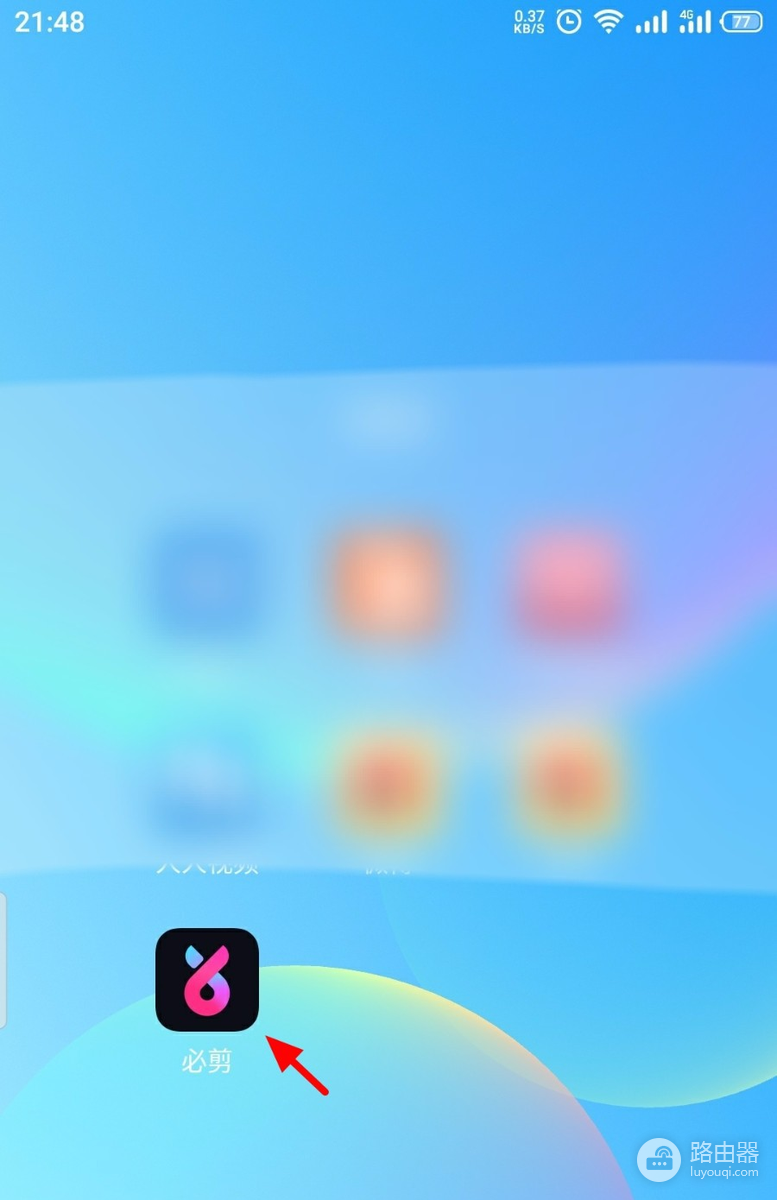
从手机桌面打开必剪,在首页找到【音频提取】。这个入口的作用是从已有视频中取出声音,和新建普通视频项目不是同一条路径。
2、选择需要处理的视频
进入选择页后,核对缩略图和时长,确认选中的是目标视频。素材里若有相近文件,建议回到相册查看文件名或播放几秒,避免把另一段视频的声音导进来。
3、使用“仅导入视频的声音”
选好视频后,点击【仅导入视频的声音】。这一步会把视频的声音带入必剪而不把画面作为素材放入项目中,适合后续单独剪辑、配字幕或和其他画面组合。
4、检查后导出
声音导入后,从开头、中间和结尾试听一次,确认没有选错片段、截断或漏声,再点击【导出】。导出完成后到保存位置播放成品,时长应与实际保留的音频内容一致。
只想留某一段声音时怎么处理
“仅导入视频的声音”会提取所选视频中的声音内容,并不会自动判断你要保留人声、配乐还是某一句话。导入后应在时间轴中定位需要的区间,删除不需要的前后部分,再进行导出。
- 只要一段旁白:把播放位置放在旁白开始处,再裁掉前后无关内容。
- 不想带入其他声音:检查项目中的音频轨,确认没有额外音乐、录音或重复导入的片段处于播放状态。
- 要继续配画面:保留提取出的音频轨,再添加新的画面素材,不必重新从原视频取声。
导出后发现结果不对怎么办
成品没有声音时,回到工程检查音频轨是否被静音、音量是否被调低,以及导出前是否仍能正常试听。声音内容不对时,重新进入【音频提取】选择正确视频,比在现有工程中反复补救更直接。
如果结尾少了一截或有多余空白,查看时间轴末端是否还有未剪完的片段或空白区域。调整后重新导出,并用播放器复听开头和结尾。保存工程和原视频也很有必要,之后要换背景音乐、重剪节奏或重新配画面时,可以直接回到工程继续修改。