outlook搜索不到当天新邮件怎么办?outlook索引修复与同步设置教程
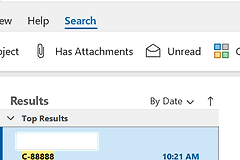
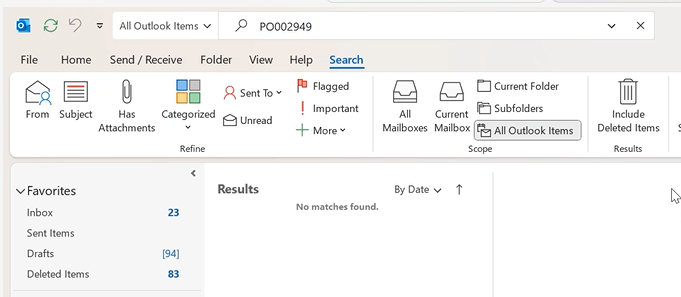
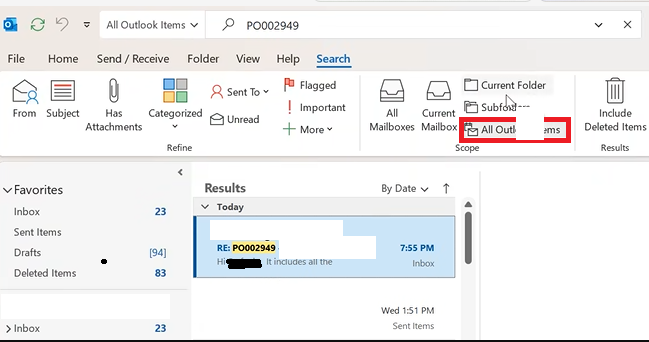
outlook经典版客户端如果出现搜索失效,通常是因为本地索引文件损坏或同步范围限制,导致新邮件虽然到达服务器,却无法在本地搜索框中被检索。这种情况在win11系统中较为常见,表现为普通搜索显示“无匹配结果”,但点击“所有outlook项目”后邮件又能正常跳出。通过重构windows搜索索引并调整缓存模式的拉取时长,可以彻底打通邮件数据的实时同步链路。
一、调整缓存Exchange模式设置
outlook默认可能只同步最近几个月的数据,如果同步设置不当,会导致特定时间段的邮件无法出现在本地视图中。
检查同步时限:点击“文件”>“账户设置”>“账户设置(A)”。
修改滑动条:双击此电子邮箱账户,在设置界面找到“将邮件下载到脱机文件”选项。
设为全部:如果滑动条停留在“3个月”或“1年”,请将其拖动到最右侧的“全部”,让所有服务器邮件都同步到本地ost文件中。
二、重建windows搜索索引
当搜索功能只能通过“所有outlook项目”找到邮件时,说明本地索引已经挂起或损坏,此时系统被迫使用慢速的服务器搜索。
1、在windows搜索栏输入“控制面板”并打开。
2、将查看方式切换为“大图标”,点击“索引选项”。
3、在弹出的窗口中点击“高级”按钮,然后选择“重建”。
执行此步骤后,系统会删除旧的索引库并从头扫描所有邮件。这个过程可能需要几小时,建议在电脑闲置时进行,期间outlook搜索功能可能会暂时不可用。
三、重置文件夹视图过滤器
如果特定主题(如PO002949)的邮件始终不显示,可能是这个文件夹误设了筛选器。
1、进入outlook中无法显示邮件的文件夹(如收件箱)。
2、点击上方工具栏的“视图”选项卡。
3、点击“重置视图”按钮。
重置视图可以排除所有人工或意外设置的过滤条件。如果重置后依然无效,说明问题出在本地数据文件ost损毁,此时建议在“邮件”设置中新建一个outlook配置文件,让系统重新下载整个邮箱数据。