Everything无法启动怎么办?重启服务和重建索引
Everything点了没有窗口,到任务管理器查看是否已有同名进程。结束残留进程后重新启动。窗口能打开却搜不到文件,可以转到【Tools】→【Options】处理服务和索引。把无窗口与无结果分开,排查会更快。
无窗口和无结果要分开处理
任务管理器里已有Everything而桌面没有窗口,说明旧进程还在运行。选中它并结束任务,从安装目录或开始菜单打开程序。窗口恢复后,搜索一个确定存在的文件名,借此区分程序能否打开和索引是否可用。
空结果也可能来自搜索限制。确认搜索菜单已选中Everything过滤器,并取消不需要的大小写、全词、路径或正则限制。只有外接盘或非NTFS卷缺少结果时,确认该卷能在资源管理器中访问,并已加入对应的索引范围。
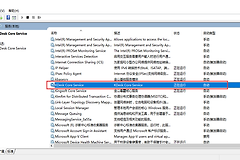
启用Everything Service后完整重启
1、调整General设置
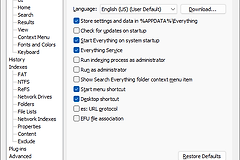
打开【Tools】→【Options】,在左侧选择【General】。启用【Everything Service】,取消【Run as administrator】。需要保存设置和数据时,启用【Store settings and data in %APPDATA%\Everything】。
2、从托盘退出并重新打开
点击【OK】保存。右键系统托盘里的Everything图标,选择【Exit】让程序完全退出,再启动Everything。这样才能让本次服务设置参与新的启动过程。
无法使用Everything Service的设备,可改用【Run indexing process as administrator】让索引进程以管理员权限运行。服务与管理员索引是两条可选路径,无须同时开启。
搜索没有结果:重建索引
1、打开Indexes页面
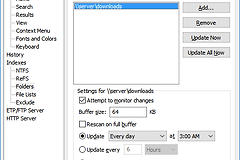
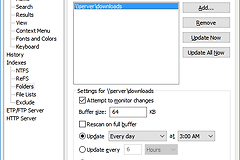
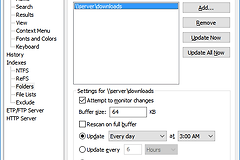
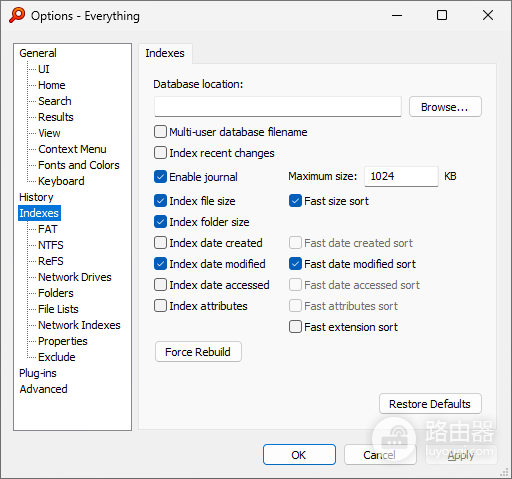
从【Tools】→【Options】进入左侧【Indexes】。数据库和索引都在这里管理,右下角的【Force Rebuild】会重新建立数据库与索引。
2、执行Force Rebuild并验证
点击【Force Rebuild】,点【OK】返回主窗口。重建期间保持程序运行。完成后搜索一个已知存在的本地文件,结果出现且可以打开,就说明索引恢复正常。
索引还是异常时保留配置线索
- 某个磁盘没有结果,查看该盘的连接状态和索引范围。
- 设置没有生效,确认关闭的是托盘图标中的程序,而不只是主窗口。
- 问题持续存在,退出Everything后备份 %APPDATA%\Everything中的设置和数据,再继续处理,避免丢失过滤器、书签或个人配置。
依次清理残留进程、确认服务、完整退出重开、重建索引并搜索已知文件,即可定位大多数“无法启动”或“打开后没有结果”的情况。