Eclipse怎么卸载?Eclipse工作区怎么保留
Eclipse的卸载取决于要移除的对象。删除某个已装功能可在Eclipse的已安装软件页完成。移除整个IDE则应关闭程序后清理已辨认的安装文件。工作区保存项目和元数据,不能与程序目录混为一谈。
Eclipse怎么卸载
1、卸载Eclipse内已经安装的功能
打开【Help】→【About】→【Installation Details】,切换到【Installed Software】。选中不再需要的软件项目后点击【Uninstall】。卸载详情会显示随之移除的内容,核对依赖项后点击【Finish】。
完成后按提示退出并重启Eclipse。再次进入【Installed Software】查看目标项目是否仍在列表中。这一操作适合移除插件或功能包,不等同于删除整个Eclipse安装。
2、移除不再使用的Eclipse安装文件
关闭所有Eclipse窗口后再处理安装内容。安装器管理的版本可通过其卸载入口移除。无独立卸载程序的版本,只处理已经辨认属于Eclipse的安装目录。安装器卸载范围包括已安装的程序文件,以及eclipse/features和eclipse/plugins中的相关内容。
3、保留工作区并决定是否删除数据
查看安装目录和常用位置是否包含workspace、links或configuration等目录。它们可能存有项目、配置或链接数据。重装或继续使用项目需要保留这些数据,不要随程序文件一并删除。
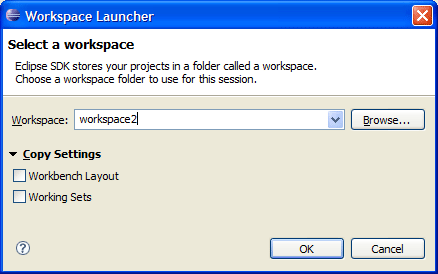
重装后可在Eclipse的【File】→【Switch Workspace】→【Other】中浏览或输入原工作区的位置,再选择它继续使用。下图的Workspace Launcher用于选择已有工作区。
卸载后怎样检查
对插件或功能包,重启后查看【Installed Software】列表。对整个IDE,检查旧安装位置是否仍有可启动程序,并查看保留的工作区是否仍在原位置。用途不明的目录不应删除。完成项目备份后,再处理目标安装文件。
新版Eclipse可安装在新的位置,首次启动再选回保留的工作区。这样既能完成程序清理,也能避免把本地项目误当成可丢弃的缓存。