edge工作区如何关闭共享?解除共享状态与迁移标签页教程
更新时间:2026-04-07 14:31
目前edge浏览器的设计逻辑中,一旦某个工作区(Workspaces)生成的共享链接被激活并邀请了成员,该工作区将永久处于“已共享”状态。系统暂未提供一键“取消共享”或“转为私有”的开关。如果需要停止他人访问当前工作区的标签页,最直接的解决办法是删除原工作区,并利用“保存标签页到新工作区”功能实现资产转移。
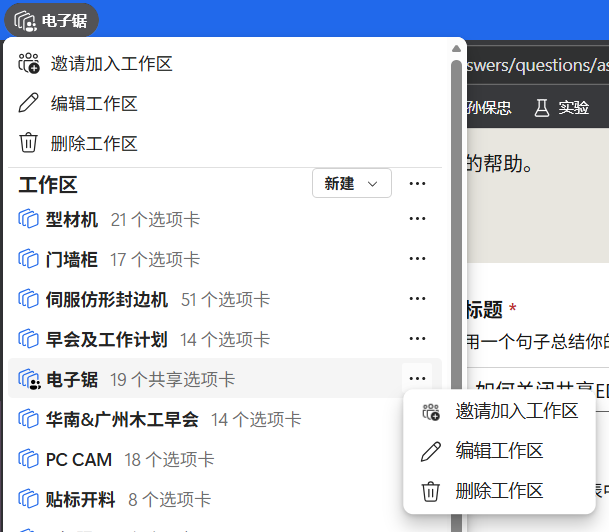
1. 迁移标签页至新的私有工作区
由于无法直接关闭共享开关,手动迁移内容是保护隐私最有效的手段。
创建新空间:点击edge窗口左上角的工作区图标,点击+号或新建工作区。
重命名区分:为新工作区设置一个不同的名称和颜色,它处于未共享状态。
批量迁移:回到旧的共享工作区,右键点击标签页栏,选择将所有标签页移动到工作区,然后选择刚才新建的私有空间。
验证状态:进入新空间后,确认右上角没有出现“共享中”的成员头像或链接图标。
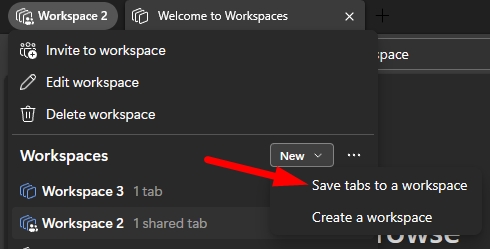
2. 删除已共享的旧工作区
迁移完核心标签页后,必须删除原有的共享空间,否则之前的参与者依然可以看到该空间内的实时变动。
1、点击左上角的工作区菜单。
2、找到带有共享标识的旧工作区,点击其右侧的...(更多选项)。
3、选择删除工作区。此操作会立即断开所有成员的连接,并销毁该共享链接。
3. 管理成员访问权限(折中方案)
如果你不想删除空间,只是想清理特定人员,可以通过成员管理界面进行操作。
点击工作区右上角的邀请/成员图标。
在成员列表中,找到想要移出的用户。
点击用户名称旁的选项,将其从当前空间中移除。
风险预警:即便移除了所有成员,只要共享链接(Invite Link)仍然开启,任何拥有该链接的人依然可能重新加入。彻底删除并重建是目前windows系统下edge用户公认的“净空”方案。