TIM如何清除缓存?TIM清理后仍占空间怎么办
更新时间:2026-08-27 17:45
在客户端设置中寻找存储、数据或缓存相关入口,读完清理说明再执行。清掉临时数据后,部分图片和页面需要重新加载。聊天记录、下载文件和登录状态是否受影响,以当前清理页面提示为准。
TIM如何清除缓存:从设置进入清理页
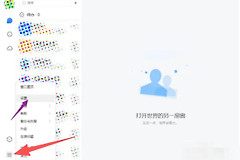
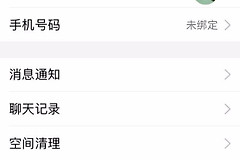
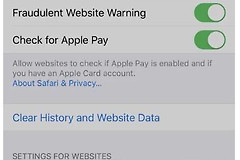
打开TIM后进入个人设置或通用设置,寻找【存储】【数据】或【缓存】相关项目。手机端和电脑端布局不同,区分当前使用的是哪一端,在设置里搜索对应关键词。
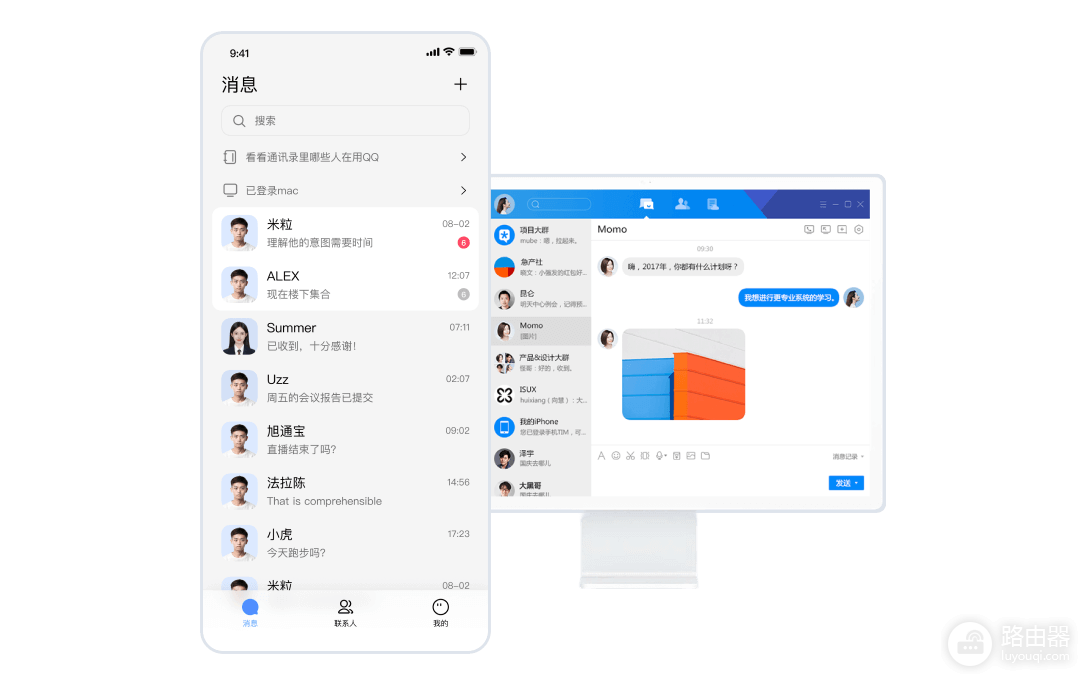
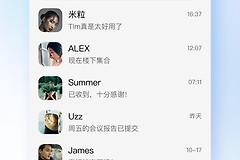
图中展示TIM的手机和电脑消息界面。需要处理的是当前TIM客户端产生的临时数据,不能根据别的客户端教程直接删除本机目录。
清理前核对需要保留的资料
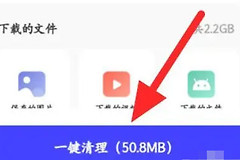
清理页面内要辨认图片、文件、聊天数据或临时内容的说明。重要下载文件、工作资料和离线内容应核对位置或备份状态。只想释放空间时,优先处理可重新生成的临时数据。
- 临时页面和缩略图可按清理说明处理。
- 下载文件和工作资料应先确认位置。
- 离线内容需要保留时不选入清理范围。
选择完成即可执行清理,等待进度结束,回到存储页面看占用空间是否下降。首次重新打开聊天、图片或小程序页面可能需要重新加载,网络稳定后测试常用会话是否能正常显示。
清理后仍占空间或仍然卡顿怎么办
空间没有明显变化,检查占用大的是否是手动下载的文件、聊天图片或设备相册,而不是应用缓存。卡顿持续存在时,完全退出TIM后重新打开,并检查设备剩余存储空间和网络状态。
| 看到的情况 | 下一步 | 避免的操作 |
|---|---|---|
| 找不到清理入口 | 区分手机端或电脑端,搜索存储、数据或缓存 | 照搬另一端的设置路径 |
| 担心资料被删 | 核对清理说明并保留重要下载文件 | 未辨认对象就直接清理 |
| 清理后仍占空间 | 检查下载文件和设备存储 | 直接删除TIM安装目录 |
怎样确认清理结果
回到占用页面观察空间变化,进入常用会话检查文字、图片和文件入口正常。单个会话或文件出现问题,应单独定位该内容,不要连续重复清理缓存,防止误删资料。