ACDSee怎么消除图片上的文字?用修复和克隆工具处理
已经写进像素的日期、店名或说明文字,可用ACDSee的【修复】或【克隆】把附近干净区域覆盖过去。打开照片后进入带有【修复】工具的编辑或冲印工作区,放大查看文字压住的是纯色、纹理还是轮廓线。查看器叠加的文件名、拍摄信息不在原图里,到显示设置关闭对应项目即可。
ACDSee消除文字时怎么选择修复与克隆
【修复】会参考取样区和目标区的颜色、亮度与纹理,把边缘融合到周围,适合皮肤、云层、树叶、布料等变化较多的背景。【克隆】直接复制取样区像素,适合墙面、天空、地面等颜色统一的区域,也适合延续边线、砖缝和栏杆。背景同时出现直线和复杂纹理,可用小笔刷克隆出轮廓,再用修复工具压平接缝。
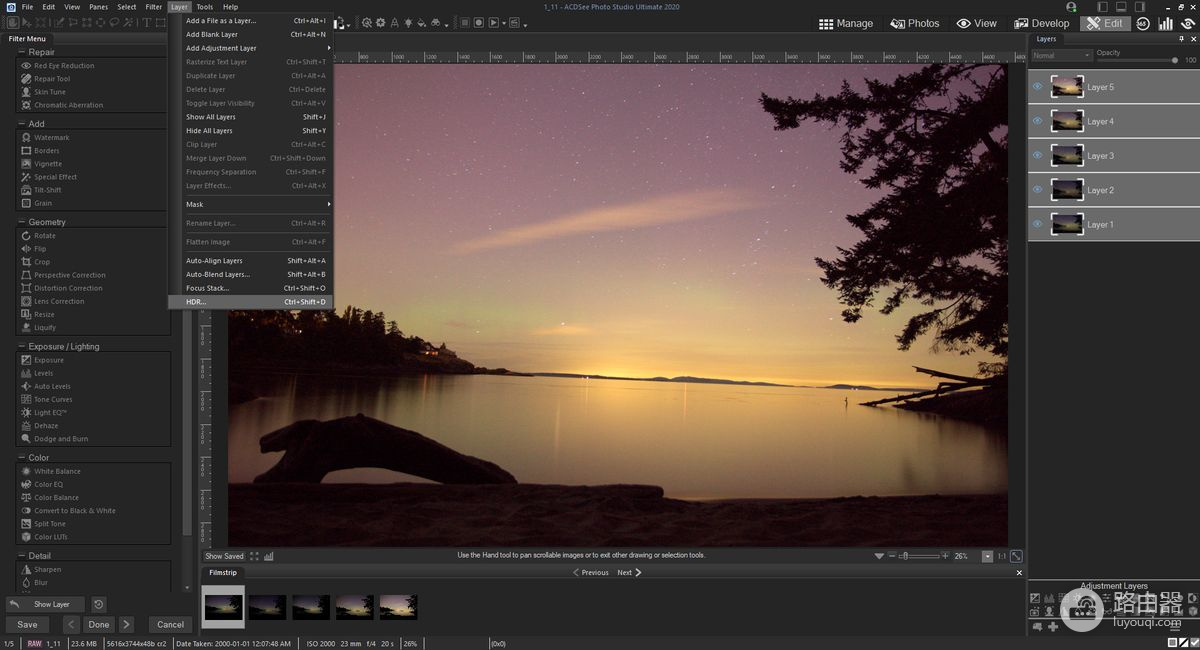
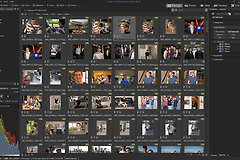
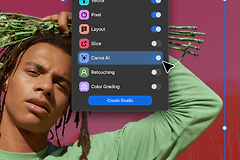
图中的ACDSee编辑界面左侧可见【Repair Tool】入口。不同版本可能显示为“修复”“修复工具”或相近名称。找到包含修复、克隆或混合克隆选项的面板即可。
按操作链分段消除文字
1、完成裁剪和旋转
照片需要裁剪、拉直或校正透视时,应先完成这些几何调整。之后再改变画面范围,原来取样和修补好的纹理可能被拉伸,靠近边缘的日期或水印尤其容易露出接缝。
2、放大画面并调小笔刷
以接近100% 的比例查看文字边缘。笔尖宽度略大于单个笔画,羽化保留一点过渡。笔刷过大会抹掉完整纹理,羽化过低会留下圆形痕迹。可在不显眼的字上试刷,确认颜色和颗粒能接上后再处理整行。
3、在相邻干净区域设来源点
用右键或当前版本提示的取样操作,选择与文字下方最接近的干净区域。文字横跨天空与树梢,天空部分从天空取样,树叶部分从树叶取样。文字贴着门框、栏杆或人像轮廓,要沿轮廓逐小段重新取样,避免把直线拖弯。
4、短笔划覆盖文字
从笔画较少的区域开始,以短笔划覆盖一小段后观察。修复工具松开后会重新计算周围画面,出现重复花纹、亮度跳变或模糊补丁时,撤销后缩小笔刷,或改用克隆。克隆时适当降低强度,多次轻刷比一次复制大块纹理更自然。
复杂画面要保住线条和纹理
纯色天空、墙面或桌面中的文字较容易融合。文字压在窗框、地平线或衣服花纹上,应优先保住线条和纹理方向,再补两侧细节。半透明边缘水印没有挡住主体可裁掉。水印覆盖脸部、产品文字或关键画面时,强行消除会损失信息,保留原片并寻找获授权的无水印源文件更稳妥。不要为了重新发布他人作品而移除署名或版权标记。
检查修补效果并保存
放大状态下检查原笔画是否残留、纹理是否重复、栏杆和边线是否断开。再缩小到正常浏览大小,看修补区会不会因亮度、颗粒或颜色不同而跳出来。确认效果后点击当前工具的【完成】应用修改,以副本方式保存。保留原片和可回退版本,后续发现取样不自然时还能重新处理。
如果问题是ACDSee浏览界面中的文件名、评分、日期或EXIF信息,切到查看或浏览模式,在【显示】、【信息】或叠加层相关设置中关闭对应项目。切换另一张图片验证。导出的照片本来就没有这些文字,无须做像素修复。完成任何一种处理后,都应保留原片和编辑副本,便于回看效果或重新取样。