Eclipse怎么用?新建并运行Java项目
第一次使用Eclipse,可以在工作区里新建一个Java项目,创建带main方法的类并运行它。项目中的代码放在src目录,运行结果显示在下方的Console视图。
Eclipse怎么用:先建好第一个Java项目
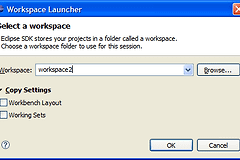
启动Eclipse,选择一个固定的工作区目录。它相当于项目的集中存放位置,新建的项目、编译设置和部分本地配置都在这里管理。
1、打开新建项目向导
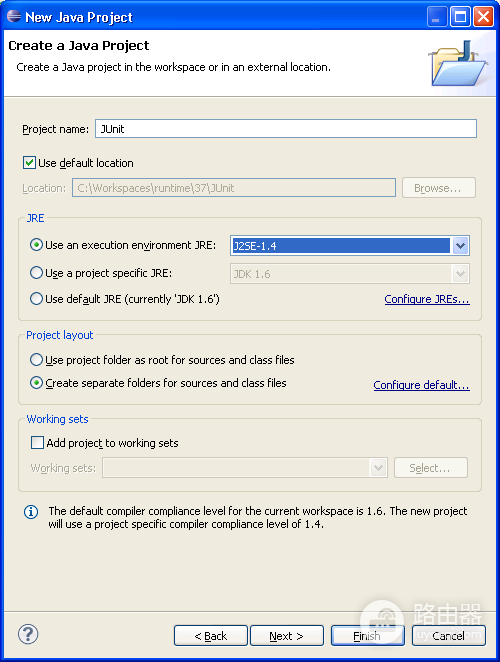
在顶部菜单选择【File】→【New】→【Project】,在向导中选中【Java Project】,点击【Next】。如果【New】菜单里直接显示【Java Project】,可直接进入该项。
2、填写项目名称并完成创建
在【Project name】中输入项目名。初学时可保留默认位置和默认JRE设置,点击【Finish】。左侧Package Explorer会出现项目节点,展开它即可看到src源代码目录。
在src中创建可运行的类
选中或右键src,选择【New】→【Class】。类名建议使用大写字母开头,例如HelloWorld。勾选生成public static void main(String[] args)的选项,Eclipse会自动写好Java程序入口。
在main方法中输入输出语句,例如 System.out.println("Hello Eclipse"),并在代码行末补上分号,保存文件。编辑器出现红色叉号,可以打开Problems视图查看报错位置。少了括号、引号没有配对,或包名和文件位置不一致,都可能造成这类提示。
运行程序并查看Console输出
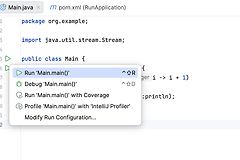
选中包含main方法的类,右键选择【Run As】→【Java Application】。Console会显示程序输出。Console没有显示,可从【Window】→【Show View】打开它,重新运行该类。
保存改动并重新运行这个类,即可看到新结果。项目里存在多个main方法,应选中要执行的类,以免启动到别的入口。项目缺少JRE System Library或持续出现构建错误时,检查本机是否安装JDK。在项目的Java Build Path中选择可用的Java运行环境。