微信电脑版截图快捷键如何设置
微信电脑版的截图快捷键在客户端【设置】中修改。打开微信主窗口左下角菜单,进入【设置】后寻找【快捷键】或截图相关项目,点进当前按键框并直接按下新的组合键。回到聊天窗口试按,新组合能拉出截图选框,就表示设置已经生效。
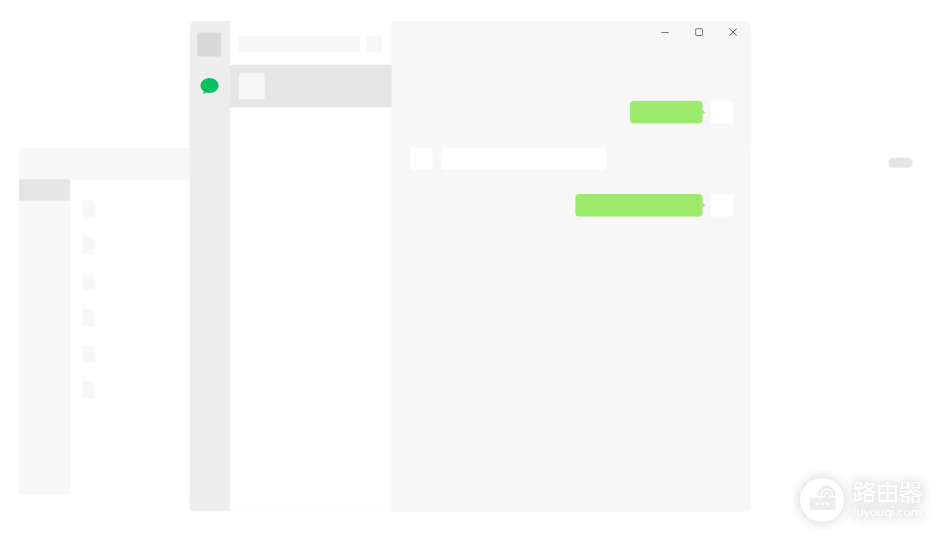
这张官方桌面端界面图用于确认本文讨论的是微信Windows客户端。不同版本的设置文字会略有差异,查找时以快捷键、截图和按键框等实际界面内容为准。
微信电脑版截图快捷键如何设置
1、打开设置并找到截图项目
登录微信电脑版,在主窗口左下角打开菜单,进入【设置】。如果没有马上看到截图项目,可查看【快捷键】或通用设置中的按键列表。不要把聊天输入框里的临时按键当成截图设置,它们不会改变全局截图组合。
2、录入新的组合键
点击截图快捷键对应的输入框,再同时按下想使用的按键。组合键应避开常用复制、粘贴和窗口切换操作,也不要只用一个普通字母,避免聊天时误触。输入框显示新组合后,关闭设置页前留意是否有保存或已更新的提示。
3、在聊天窗口验证结果
打开任意聊天窗口,按下新组合。出现可拖动的选区后,拖出范围并完成一次标注、复制或发送,能确认快捷键不仅被记录,而且确实能调用截图工具。只在设置页按键没有反应并不能说明配置失败。
改完快捷键却没反应,按现象排查
- 按下后完全没有选框:确认微信电脑版仍在运行,并换到普通聊天窗口测试。
- 触发的是别的软件:录屏、浏览器扩展、显卡工具或输入法可能占用了相同组合,换一组按键后重新试。
- 仍触发旧组合:退出微信电脑版后重新打开,再检查设置页是否保留了新按键。
- 选框出现却无法截取:全屏游戏、远程桌面或安全软件覆盖前台会限制普通窗口截图。退出覆盖程序或回到普通应用复测。
排查时一次只改一项。先确定微信是否能收到按键,再判断是否被其他程序抢占,最后确认当前前台环境是否允许截图。这样能避免连续换很多组合后反而不知道问题在哪。
让截图快捷键更适合日常聊天
常用组合应当容易按到,又不会撞上复制、撤销、切换窗口等高频操作。连续保存聊天内容,应在每次发送前检查截图里是否包含账号、验证码、地址或私人消息。快捷键设置完成后,在普通聊天、设置页和网页各试一次,可以分清是组合键本身失效,还是某个程序限制了截图。
真正的完成标准不是设置页显示了一串按键,而是在微信聊天窗口按下新组合后能稳定出现截图选框,并完成一张可复制或发送的截图。以后更换组合,也用这个结果判断是否设置成功。