Affinity Publisher换字体崩溃怎么处理
更新时间:2026-10-11 20:31
Affinity Publisher一换字体就退出,停止在原稿上反复尝试。复制一份文档,在副本中记录触发崩溃的字体、文字框和页面。用空白文档和小范围替换判断问题落在字体、原文件还是程序环境。恢复完成前,要保存、关闭并重新打开副本。
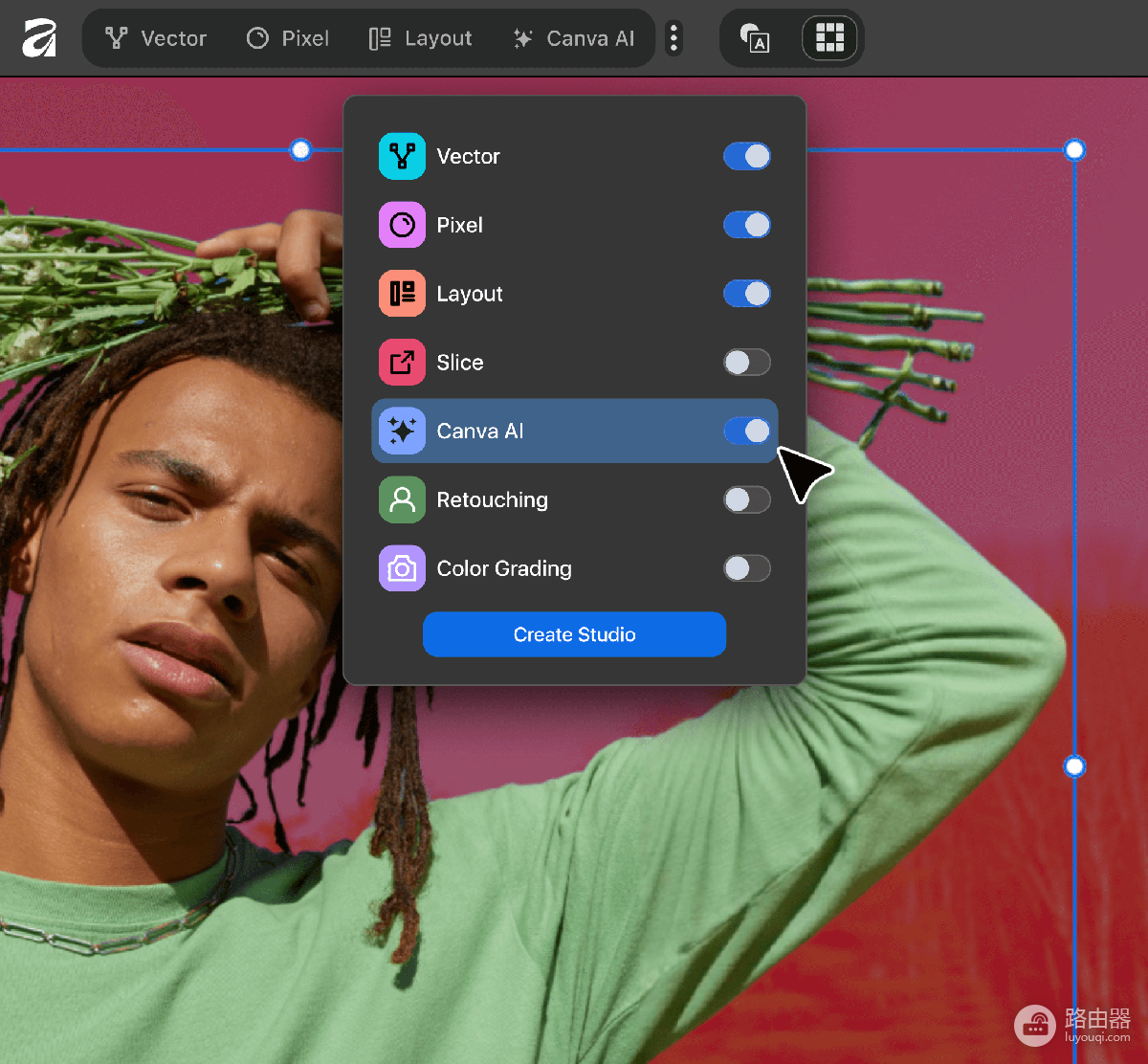
下图来自官方Affinity页面,展示Layout工作区和工具切换界面。它帮助确认本文讨论的是桌面排版环境,不代表具体的字体设置路径。
Affinity Publisher换字体崩溃的排查步骤
1、在空白文档中测试字体
新建空白文档,只输入一两行文字,换成常用且已确认可用的字体。空白文档也在替换字体动作中退出,排查重点应放在软件更新、系统字体管理或安装状态。空白文档正常,原文件引用的字体、文字样式或某个对象就更值得检查。
2、把问题收窄到一个文字框或页面
副本不要全选全文替换。每次只处理一个文字框,或只处理发生崩溃的那一页。每次修改都等待界面恢复响应并保存。再次退出也能显示出触发故障的对象或字体组合。
3、复制文字框排除页面对象
同一字体在不同文字框表现不一致,不要急着判成唯一原因。把问题文字框复制到新的空白页面进行一次测试,页面上的图片、表格和其他排版对象就能暂时排除。复制后的文字框稳定,原页面需要继续检查其他对象。复制后仍会退出,字体或文字样式的嫌疑更大。
替换字体与检查文字样式
在文件管理器复制Publisher文档,用副本编辑。打开副本即另存为新名称。可疑对象每处理一个就保存一次,原文件始终保持不动。
- 使用已经测试正常的替代字体:把有问题的文字框改成替代字体。程序恢复响应就保存,大段文字按文字框或段落分批替换。
- 查看文字样式的字体引用:旧模板或其他电脑带来的字体,可能已经缺失、重复安装或文件异常。替代字体应用完成后,查看样式是否仍引用那款字体。
- 用简单样式做复现记录:样式名称正常却一应用就退出,可新建一个简单样式,逐段套用并记录复现位置。
按复现结果处理
- 某一款字体单独触发退出:停止使用它,检查系统字体管理中的同名字体和重复版本。移除可疑字体前备份字体文件。
- 某个文档或页面单独出问题:新建文件,复制正常页面,把问题页的文字和图形分批带过去,找到损坏对象后重新建立它。
- 所有文档换字体都会退出:关闭Publisher,重新启动,只打开一个测试文档。问题仍能复现,就检查可用更新,并按软件提供的修复或重新安装方式处理。
恢复成功的标志不是某一次没有退出,而是替换字体后的副本能够保存、关闭、重新打开,相关页面的文字仍正常显示。稳定性确认后,把验证过的改动合并回正式排版文件。