Eclipse如何撤回上次本地提交?Eclipse Reset怎样选Soft、Mixed、Hard
Eclipse中尚未Push的上次本地提交,可通过项目右键菜单【Team】→【Reset…】撤回。重置目标选该提交之前的父提交。Soft和Mixed保留代码,Hard会让工作区回到目标提交的状态。这个操作只改本地分支,不会改动远程仓库。
Eclipse撤回上次本地提交的Reset操作
Reset面向尚未推送的最后一次本地提交。Git历史和待推送内容能反映提交是否已进入共享分支。已经Push的提交不宜直接重写分支历史,可新增反向提交,或与协作者约定处理方式。
本次提交的文件清单应在重置前打开。混有本该保留的修改时,建立临时分支,或将关键代码复制到安全位置,避免误用Hard后丢失工作区内容。
项目资源管理器中右键目标项目,进入【Team】→【Reset…】。对话框会列出可回到的分支、标签或提交。撤回“上次提交”要选择当前最顶端提交前面的父提交,当前分支才会真正退回一步。
目标选定后,核对对话框中的仓库和分支名称,再选择Reset Type。不同Eclipse与EGit版本的文字和布局可能略有不同,Soft、Mixed、Hard表示的Git状态变化相同。
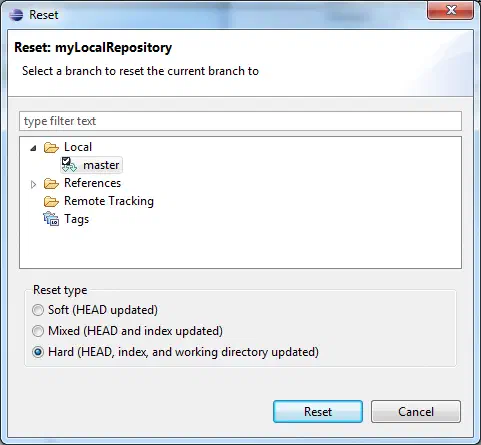
图中的Reset对话框列出了Soft、Mixed、Hard。它展示的是英文原生界面,中文界面或不同版本的选项位置可能不同,重点是目标提交和重置类型。
Eclipse Reset的Soft、Mixed、Hard怎么选
| 重置方式 | 提交记录 | 暂存区与工作区 | 适用场景 |
|---|---|---|---|
| Soft | 分支指针回到目标提交 | 暂存区和工作区保留现状 | 重写提交说明,或补改后重新提交 |
| Mixed | 分支指针回到目标提交 | 暂存区回到目标状态,工作区改动保留 | 重新挑文件、拆分提交或逐项检查改动 |
| Hard | 分支指针回到目标提交 | 暂存区和工作区都回到目标状态 | 整次提交及相关未提交改动都不再需要 |
Mixed便于检查。提交记录撤回后,代码仍留在工作区,可以在Git Staging里重新挑选文件。Soft会让改动继续处于暂存状态,适合提交内容本身没有问题、只需调整后重新提交的情形。Hard会覆盖工作区,执行前留意是否还有其他未保存或未提交的工作。
Eclipse重置提交后的检查与恢复
重置完成后刷新History视图或仓库视图,当前分支顶端应变成原先上次提交的父提交。Git Staging或项目状态会反映改动的位置:Soft下改动仍是已暂存,Mixed下改动留在工作区但不再暂存,Hard下相关改动不应再显示。待推送列表中不应继续出现旧提交。
保留的改动可以逐个检查,只将同一目的的变更加入暂存区,再写新的提交说明。大提交需要拆开时,可提交第一组文件,余下修改继续留在工作区。这样能把误提交的内容重新整理成清楚的本地历史。
单个文件需要恢复时,用Eclipse的比较视图比对它与HEAD的差异:右键文件选择【Compare With】→【HEAD Revision】,确认哪些行需要恢复后再保存。这样不会把同一次提交中仍要保留的文件一并回退。
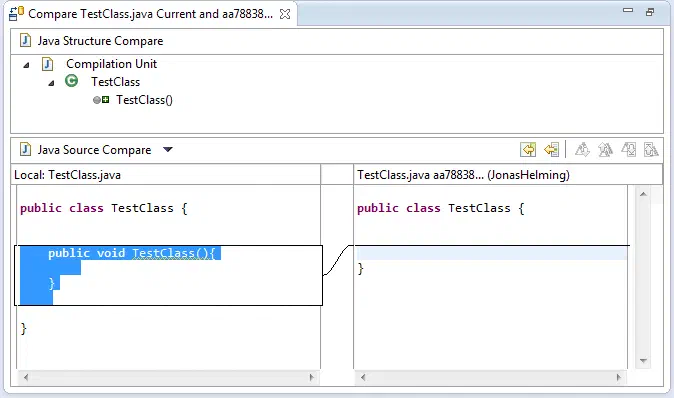
比较视图把本地文件和HEAD版本并排显示。它适合在决定是否Reset前对照差异,也适合只恢复某几处改动。
Hard误选或回退过头后,停止继续重置或清理工作区,记录当前和重置前的提交标识。Git的引用移动记录可通过Eclipse终端中的 git reflog 查找。找到重置前的位置后,创建临时分支保存现场,或重置回对应提交。恢复前核对目标提交包含的文件,避免连续执行Hard Reset让判断变得困难。
重置完成后,保留工作区的修改应按实际用途重新暂存,避免再次混入无关文件。