USB设备怎么连接?电脑连接USB设备的检查方法
更新时间:2026-09-30 20:18
USB设备连接电脑,要让设备、线缆和电脑端口直接对应,并观察系统是否识别。U盘、移动硬盘、键盘、鼠标、手机和麦克风接入后的用途不同,处理顺序却相同:对照接口和线缆,直接接入电脑,用文件资源管理器或目标软件验证设备能否工作。
USB设备连接电脑的基本步骤
1、查看接口和线缆
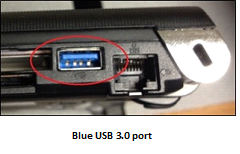
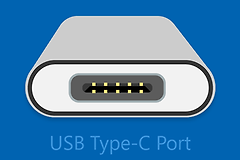
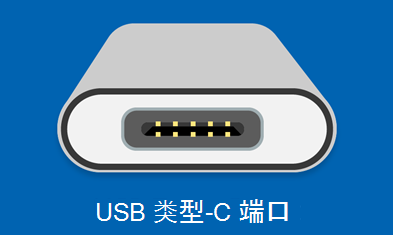
查看设备端和电脑端的插口形状。USB-A插头要按接口内塑料片方向插入,USB-C可以正反插。USB-C端口可连接手机、扩展坞、显示适配器等设备,但线缆还要支持所需的数据、显示或供电能力。手机线若只能充电,即使插上也不会在电脑里显示文件。
2、先直接接到电脑
首次测试时不要经过多层转接头或集线器。把设备接到电脑的可用USB端口,等待系统提示。遇到扩展坞、显示器或高速设备功能受限,应换用设备原配或规格匹配的线缆,并改接到电脑上支持该功能的端口。
3、按设备类型测试
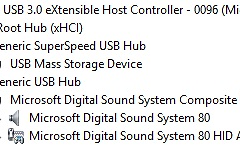
U盘和移动硬盘应在【文件资源管理器】的【此电脑】中出现盘符。USB麦克风、摄像头和打印机则要在声音、视频或打印设置中选中设备,再做录音、画面或测试页检查。能看到设备不等于已经能用,实际测试成功才说明连接完成。
连接后没有反应时这样检查
| 看到的现象 | 优先检查 | 处理动作 |
|---|---|---|
| 插入后没有提示 | 接口、线缆和设备电源 | 换电脑上的另一个USB端口或换线测试 |
| 扩展坞接入后功能受限 | 端口和线缆支持能力 | 把设备直接接入电脑,观察功能是否恢复 |
| 设备反复断开 | 供电与接触状态 | 断开未使用外设,并接入设备或电脑的外部电源 |
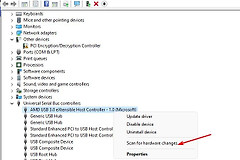
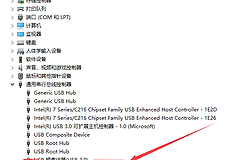
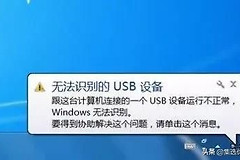
| 出现黄色感叹号 | 设备管理器状态 | 重新插拔后按系统提示更新或重装驱动 |
高功耗硬盘、采集卡或扩展坞提示需要更多电源,不要只反复拔插。优先使用设备自带电源,给电脑接上电源适配器,并暂时断开不用的USB外设。设备接到无供电集线器后不稳定,也可以改用带外接电源的集线器。
手机和外部存储设备要额外确认什么
- 手机连接电脑后,留意手机端是否要求选择文件传输或数据连接模式。手机仅处于充电状态,电脑不会显示手机存储。
- U盘和移动硬盘出现盘符后,打开目录检查文件能否读取。复制文件时等待进度完成,不要在读写过程中直接拔线。
- 断开外部存储前,在系统中选择【弹出】或安全移除,收到可以移除的提示后再拔掉设备。
接入多个USB设备时的安排
键盘、鼠标和普通U盘对供电要求较低,可以直接使用。多个硬盘、网卡、采集卡或高功耗外设同时接入,逐个连接并分别测试更容易发现问题来源。某个设备单独直连正常、接入扩展坞后异常,重点就应回到扩展坞供电、端口能力和线缆,而不是马上判断设备已经损坏。
最后用目标操作收尾:存储设备读取一个文件,麦克风录一段声音,摄像头打开预览,打印机打印测试页。这能表明系统已识别设备,也能表明USB设备已经在实际工作。