腾讯会议显示网络异常怎么办
腾讯会议显示“网络不给力”或网络异常,不必反复重进会议。查看当前wifi或移动数据能否正常使用,手机还应允许腾讯会议使用蜂窝网络。网络恢复后,完全退出腾讯会议并重新加入。网络较差则先停用视频和屏幕共享,优先保证语音沟通。
腾讯会议网络异常怎么处理
1、查看信号和实际连通性
检查当前wifi或4G信号。信号弱、公共网络不稳定或发生网络拥塞,就换用质量更好的网络。系统显示“已连接”并不等于会议服务可用,可以打开微信、QQ等其他应用发送消息或访问内容,看看设备能否正常通信。
2、手机检查蜂窝网络权限
通过移动数据入会的用户,应在系统设置中查看腾讯会议是否允许使用蜂窝网络。权限被关闭会让手机本身虽然能上网,会议仍可能出现网络异常提示。开启权限后回到腾讯会议,留意提示是否消失。
3、网络恢复后重新加入
网络已经可用而提示仍未消失,可以退出当前会议并完全关闭腾讯会议,重新打开客户端后通过会议号或邀请链接加入。进入会议后先试听语音,稳定后再按需要打开摄像头或共享屏幕。
弱网时保住语音沟通
网络不稳定仍需继续开会,可关闭视频、屏幕分享等高耗带宽功能,把带宽留给语音通话。声音仍然断续就改用电话入会,避免弱网中同时传输多个画面。
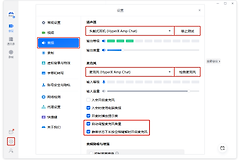
桌面端可在会议中点击右上角【设置】→【音频】,勾选【语音模式】。开启后不再接收其他成员的视频流,只保留音频和屏幕共享,适合网络较差或希望节省流量的场景。

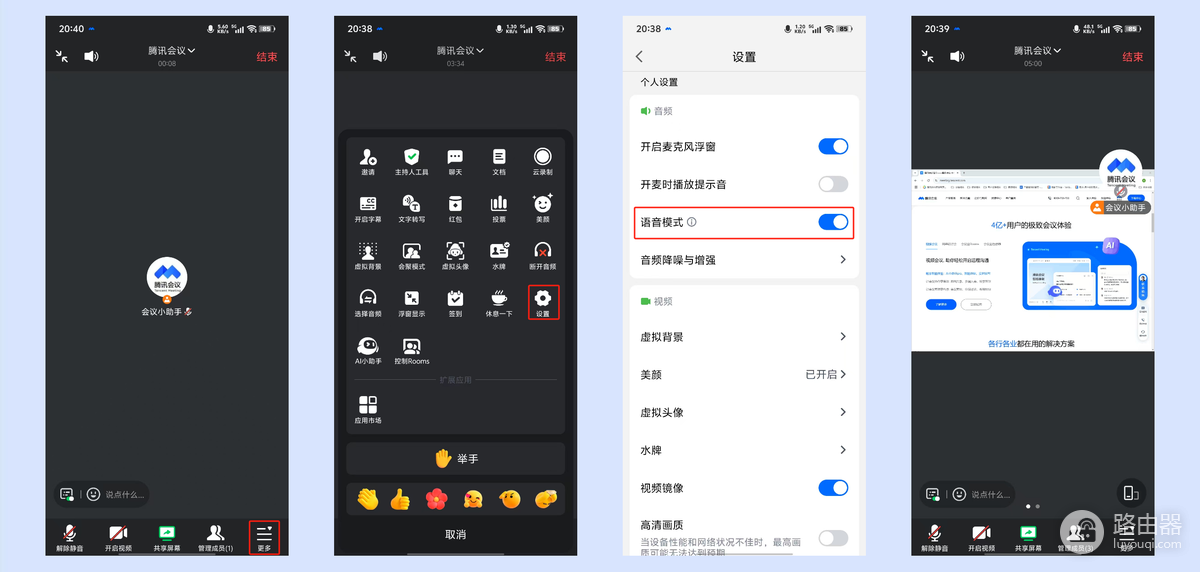
手机端在会议中打开【更多】→【设置】,勾选【语音模式】。切换后听一听声音是否恢复连贯,需要查看共享内容时仍可保留屏幕共享画面。
重新加入后验证是否恢复
回到会议后,查看网络异常提示是否已经消失,并请其他参会者确认能否听清你的声音。需要视频或屏幕共享则分别短暂开启测试。卡顿再次出现就切回仅语音状态,并检查当前网络或更换连接方式。
同一网络下多台设备都无法正常入会,问题更可能出在网络环境,可联系网络管理员或运营商核查。只有这一台设备受影响,就继续检查设备的网络权限和当前连接状态。