希沃白板同步没有成功怎么办?云课件排查方法
希沃白板同步没有成功,回到编辑设备打开【云课件】,让当前课件完成一次同步。随后在另一台设备登录同一账号并刷新列表。列表没有课件,检查账号和保存位置。能看到名称却仍是旧内容,重点检查网络、刷新和版本。上传未结束前不要关闭程序,以免最新修改只留在本机。
希沃白板同步没有成功怎么办
1、在编辑设备查看云课件状态
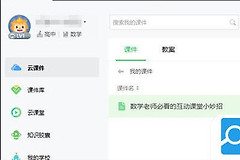
打开刚修改的课件,查看页面中的文字、图片和动画是否已经保存,再回到【云课件】看它是否出现在当前账号的列表中。备课过程中的课件会自动同步到云端。大图片、音视频或多个页面会延长上传时间,应等同步提示结束后再退出白板。
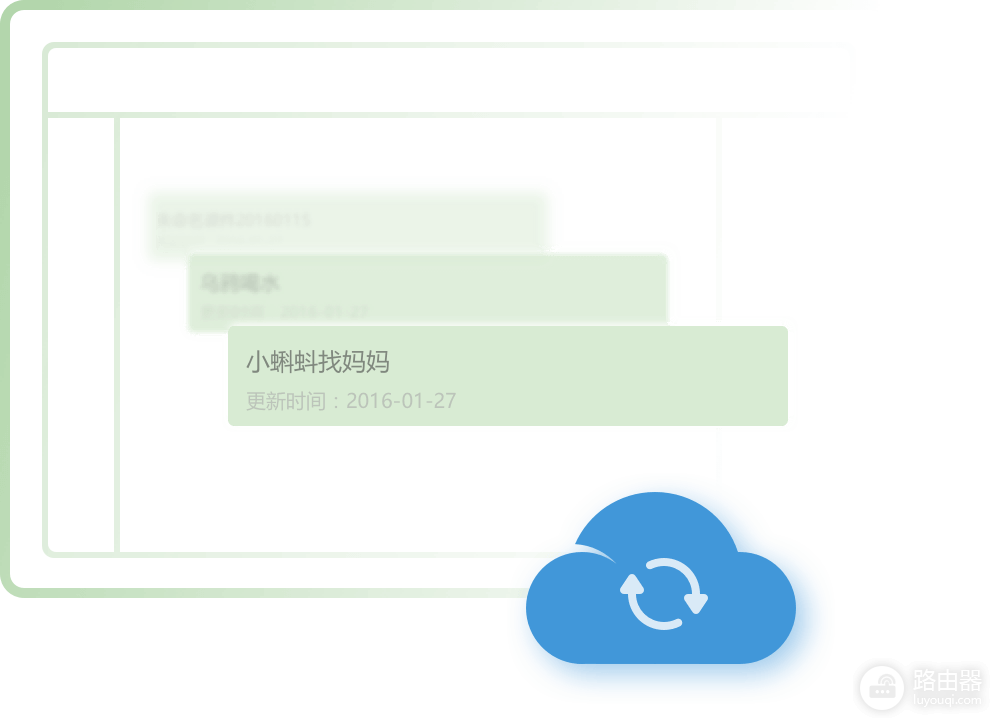
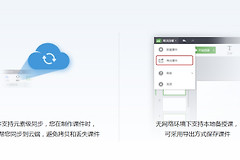
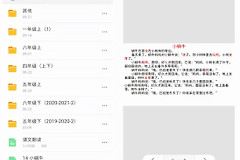
图中以课件列表和云端图标说明跨设备使用所需的同步链路。同步的前提是课件位于云课件,而不是只存放在本地文件夹。
2、在目标设备登录同一账号并刷新
在教室电脑、家用电脑或其他设备打开希沃白板后,查看头像下的账号是否与原设备一致,进入【云课件】刷新列表。联网登录后可以获取账号中的云课件。课件名称存在但内容仍是旧版,关闭它后重新从列表打开,避免继续编辑已经缓存的旧页面。
3、根据列表状态继续处理
目标设备完全找不到课件,回原设备检查它是否确实保存进云课件,以及两端是否进入了不同账号、学校空间或协作空间。目标设备能找到课件但修改没有出现,查看网络和同步状态,上传结束后刷新目标设备。两边长期无响应,就重新登录账号,并检查网络是否停在校园认证页、代理页面或受限环境。
不要让多端编辑覆盖最新内容
同一份课件在两台设备上离线修改,恢复联网后可能出现版本差异。分别把本地内容另存为副本,选出最后核对无误的一份作为主版本。文字、图片或页面需要合并时逐项核对后上传,不要看到同步提示就直接覆盖另一端的文件。
一台设备偶发失败,重启白板后重新打开云课件即可继续验证。同一账号下的多份课件都无法更新,除了重新登录和检查网络,还应更新客户端,并向学校管理员或希沃支持渠道提供故障时间、账号所在空间和提示截图。
用跨设备打开结果确认恢复
- 原设备:最新页面已保存,课件出现在当前账号的云课件列表。
- 目标设备:刷新后看到同名课件,打开后文字、图片与原设备一致。
- 继续编辑前:查看是否存在多份未合并副本,只在确定的主版本上修改。
另一台设备能够稳定打开最新课件,才表示同步链路已经恢复。重要课件加入大量媒体或临近上课,预留一点时间让同步完成,再切换设备使用。