摄像头权限怎么开通?手机摄像头权限怎么开启
更新时间:2026-11-23 22:51
电脑开通摄像头权限,可以进入系统的相机隐私设置,打开设备访问和应用访问开关,再允许需要使用摄像头的应用。手机则在设置中的应用权限或隐私设置里,为对应App允许使用相机。完成后回到拍摄或视频通话页面,确认能否看到画面。
电脑如何开通摄像头权限
1、打开相机隐私设置
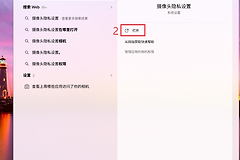
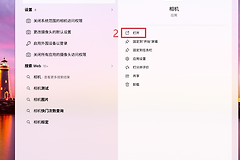
Win11点击【开始】→【设置】→【隐私和安全性】→【摄像头】,也可以在任务栏搜索【摄像头隐私设置】并打开。不同系统版本的名称可能显示为【相机】。
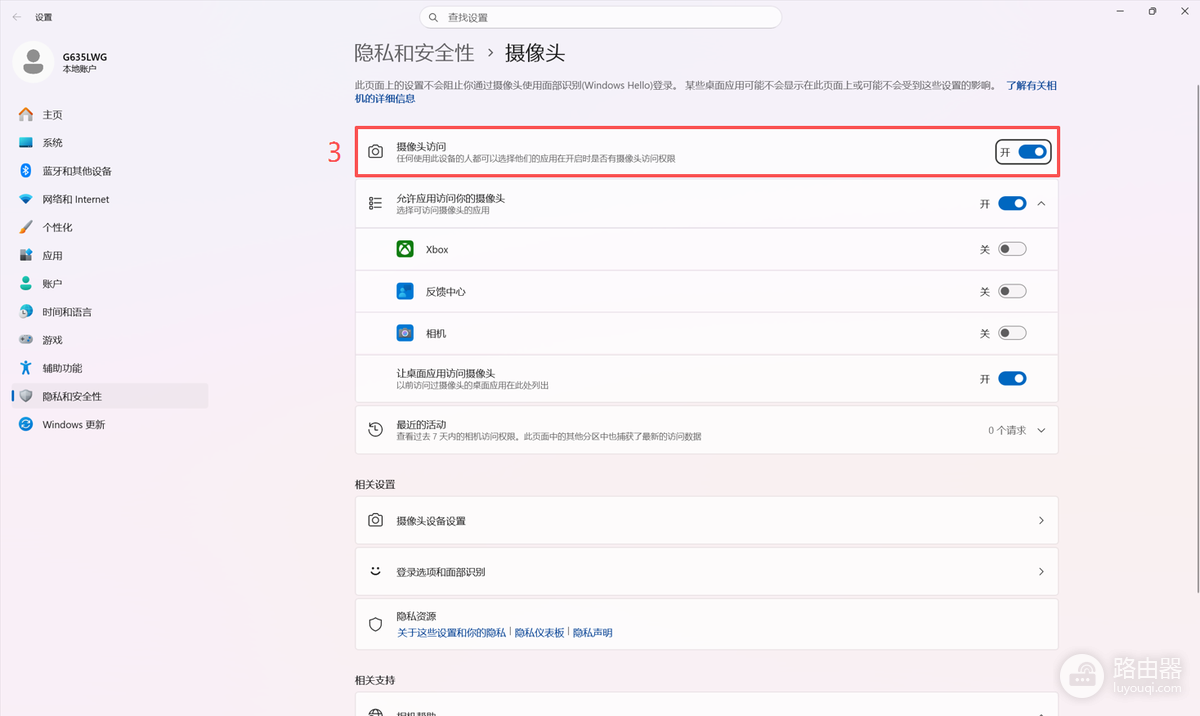
2、允许设备访问摄像头
在摄像头设置页,先打开【摄像头访问】。下图红框标出了设备的总开关,打开此开关,应用才能获得系统级访问权限。
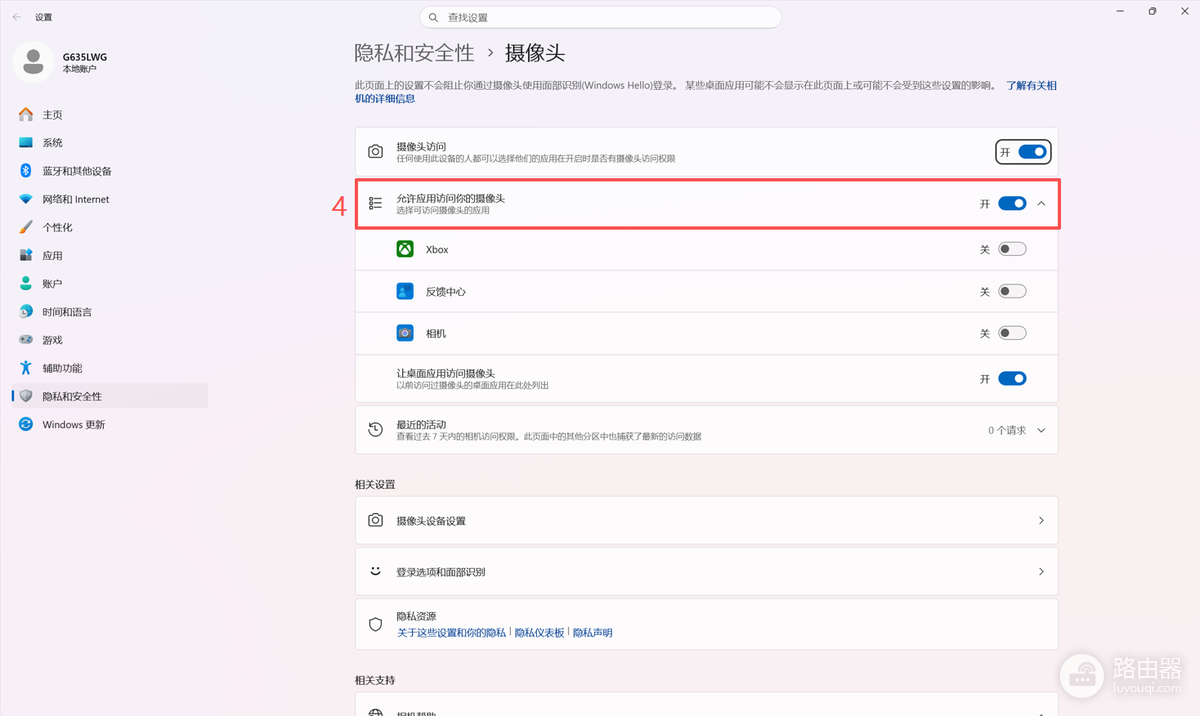
3、允许应用访问并选择目标应用
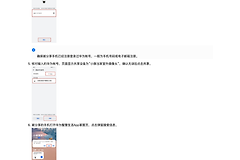
接着打开【允许应用访问你的摄像头】,展开应用列表,找到需要使用的应用并开启旁边的开关。图中红框是应用访问总开关。
目标应用出现在列表中,还要确认它自己的开关处于开启状态。下图展示了展开后的应用列表,具体应用名称以自己的电脑为准。
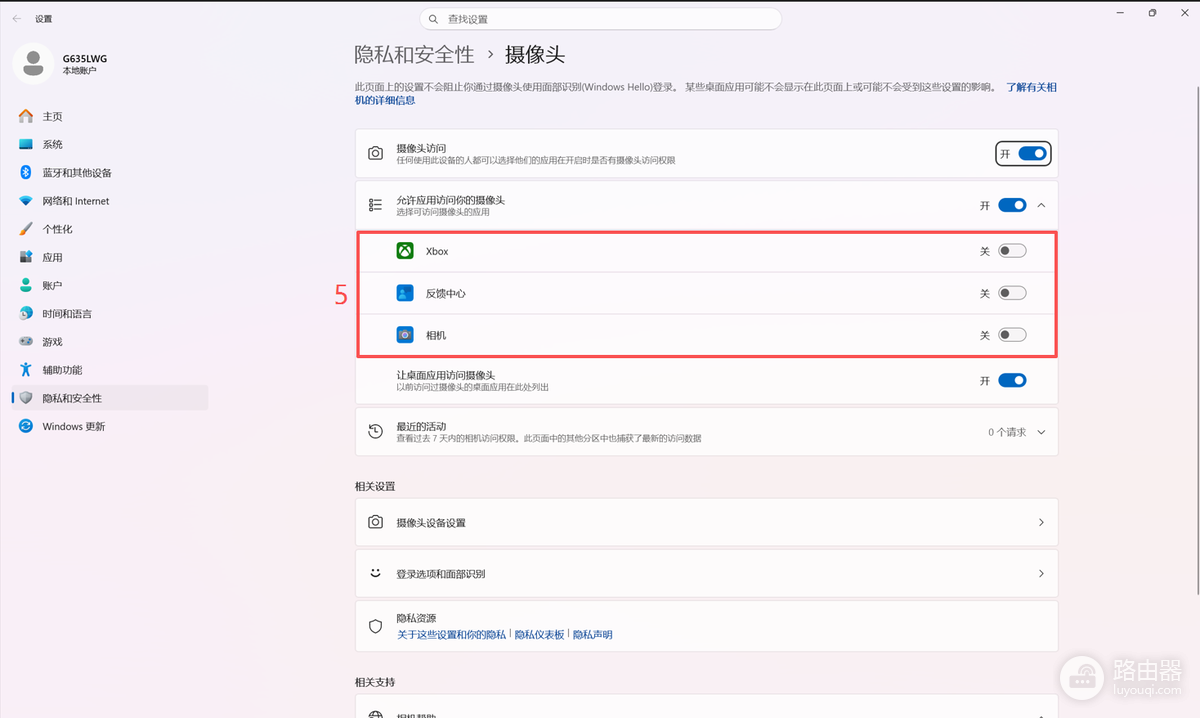
4、检查桌面软件并测试
浏览器和许多视频会议软件属于桌面应用。在这类软件中使用摄像头,需要向下找到并开启【让桌面应用访问摄像头】。返回软件,重新进入视频预览或通话页面,确认显示的是实际使用的摄像头。
Win10的入口为【开始】→【设置】→【隐私】→【相机】。在【允许访问此设备上的相机】下点击【更改】,打开设备的相机访问权限,再开启【允许应用访问你的相机】并在列表里允许目标应用。使用桌面软件时,同样查看【允许桌面应用访问相机】。
手机如何允许应用使用相机
- 安卓手机:打开【设置】→【应用】,选择目标应用,进入【权限】→【相机】或【摄像头】,选择【仅在使用该应用时允许】等适合的选项。没有看到目标应用,可以先点【查看所有应用】。不同品牌的菜单名称可能不同。
- iPhone:打开【设置】→【隐私与安全】→【相机】,在已请求权限的App列表中找到目标App,打开它的开关。列表没有该App,可以先回到App中使用拍照或扫码功能,按提示发起授权请求。
手机授权后返回原应用再试一次。用完也可以回到相同位置关闭不再需要的权限。
开通后仍不能使用怎么办
- 开关呈灰色、无法更改:公司或学校设备可能由管理员控制,联系管理员处理。
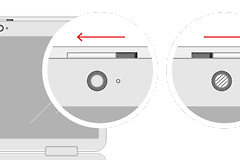
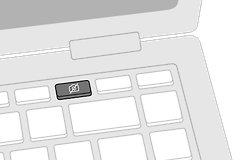
- 系统相机也没有画面:确认镜头没有被遮挡,外接摄像头连接正常。有物理遮挡盖的机型要将镜头露出。
- 只有某个软件或网页不能用:重新查看该软件的设备选择和权限。网页还需在浏览器中允许该网站使用相机,可点击地址栏旁的网站信息图标,找到网站权限中的【相机】并选择允许,再刷新页面。系统中的桌面应用权限也要开启。
可先用电脑自带的【相机】应用测试。系统相机有画面而某个应用无法使用,可以查看该应用的权限和摄像头选择。