win11设置中显示“你使用的是最新版本”但关机“提示更新正在进心中请不要关机”怎么办?
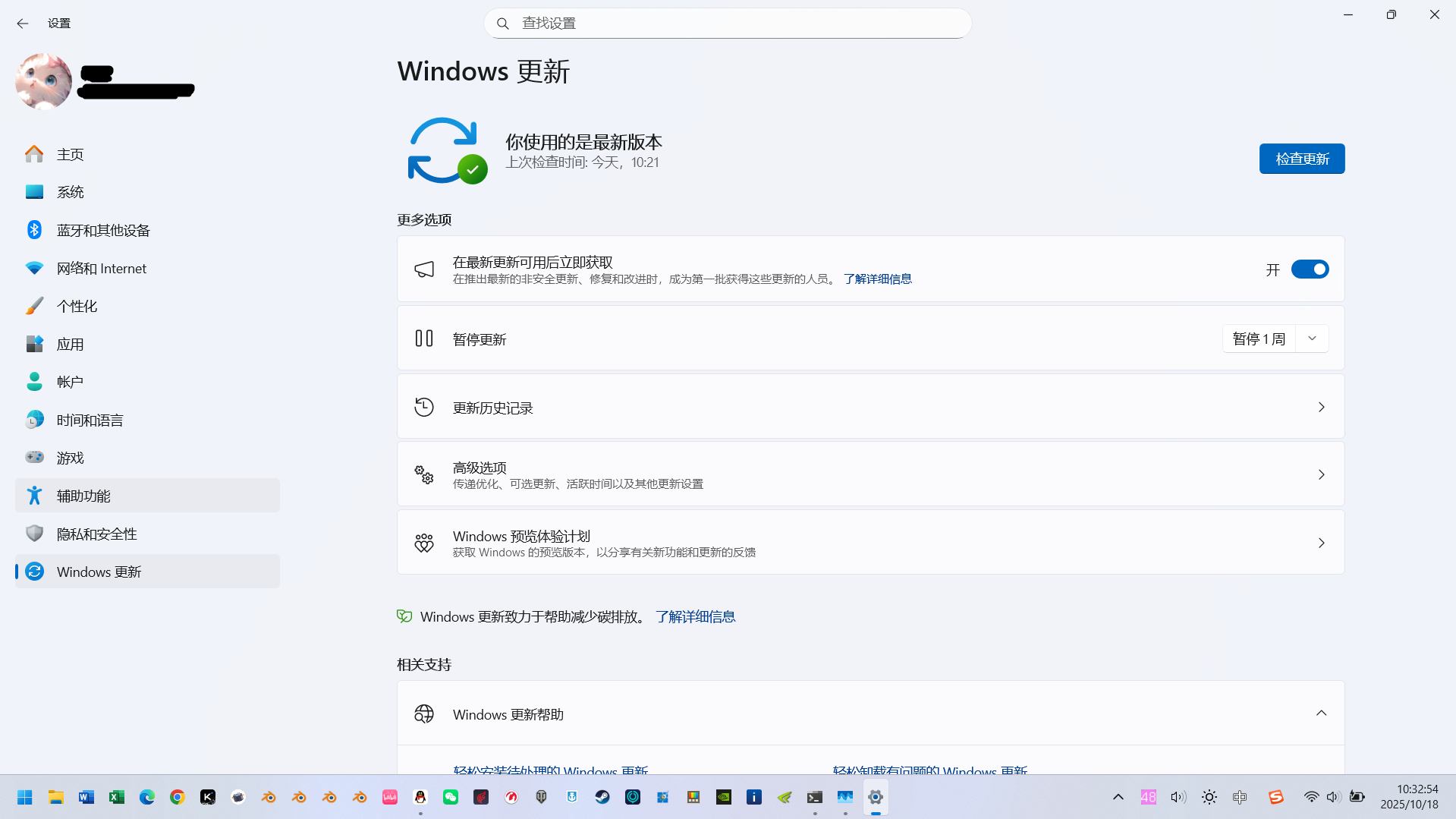
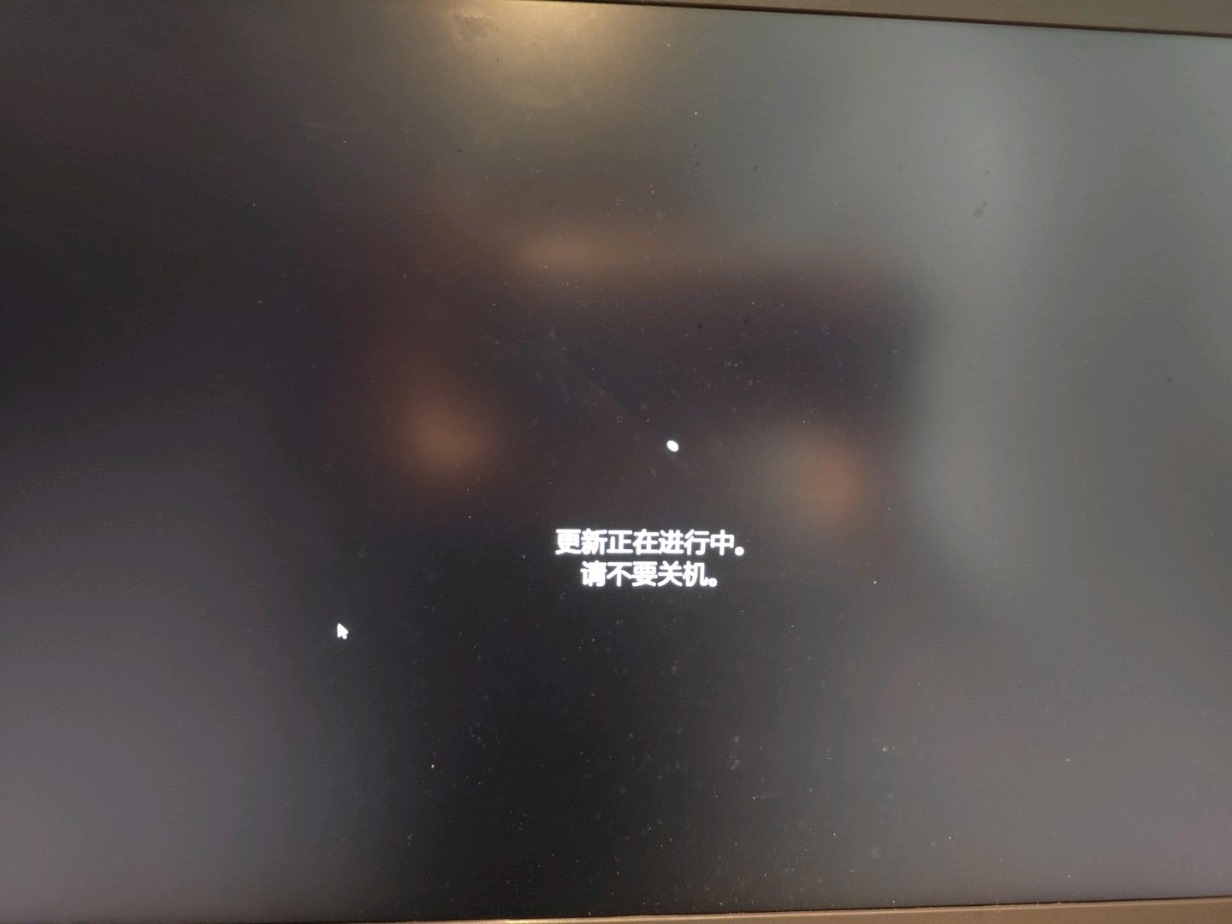
在windows 11系统中,用户有时会遇到“设置”界面显示“你使用的是最新版本”,但关机或重启时却弹出“更新正在进行中”提示的情况。这种矛盾现象通常是因为系统在后台自动下载了驱动程序、Defender定义补丁或某些预览性可选更新,这些内容虽然不改变主版本号,但仍需在硬件自检阶段完成安装。
1. 检查可选更新与驱动程序
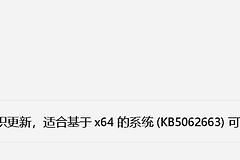
windows 11的主页面通常只显示关键的安全更新。许多驱动程序或功能改进被归类为“可选更新”,它们在后台静默下载后,会等待关机指令触发安装。
1、进入设置 > windows更新 > 高级选项。
2、点击可选更新,查看是否有已下载但未安装的项目。
3、检查是否开启了“在最新更新可用时立即获取”选项。如果此项处于开启状态,系统会优先下载尚未正式发布的预览版补丁,并在重启时自动配置。
2. 重置windows更新缓存
如果系统反复提示更新但在进入桌面后又显示已最新,可能是更新服务的缓存记录发生了逻辑错误,导致系统不断尝试安装同一个已过期的补丁。
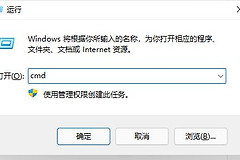
1、在搜索框输入 cmd,选择以管理员身份运行。
2、依次输入以下指令并回车(用于停止相关服务):
net stop wuauserv
net stop bits
3、输入以下命令删除缓存文件:
rd /s /q %systemroot%\SoftwareDistribution4、重新启动服务:
net start wuauserv
net start bits
3. 清理待处理的安装指令
有时候,windows会在启动配置数据(BCD)中残留“挂起更新”的标记,导致每次开关机都误触发提示。
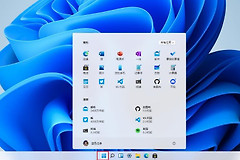
1、右键点击“开始”按钮,选择终端管理员(或命令提示符管理员)。
2、输入以下命令并回车:
dism /online /cleanup-image /revertpendingactions3、执行此操作会撤销所有处于“待处理”状态的更新指令,让系统回归正常的启动序列。
4. 解决“伪更新”频繁出现
如果此问题频繁发生,通常与微软的.NET Framework累积更新有关。这些补丁在通过“设置”检查时有时会显示为已完成,但其底层组件需要在离线状态下(即关机时)进行长达数分钟的文件替换。
如果你的系统并没有实际的版本升级需求,可以在高级选项中暂时开启“暂停更新”功能1周,让系统清理掉当前的下载队列,待一周后再手动检查更新,通常能避开此类同步逻辑错误。