格式工厂转换失败是怎么回事?从文件到输出目录排查
格式工厂转换失败,不要连续重复提交同一个任务。用播放器打开源文件,把一份单独的文件按默认参数重新加入任务,输出位置改到空间充足的本地文件夹。三次测试的结果能把问题归到文件读取、转换设置或保存文件这几个环节。
格式工厂转换失败怎么排查
1、用源文件的实际状态排除素材问题
用播放器或原来的软件打开待转换文件。文件打不开、下载不完整,或总在同一位置播放异常,重新取得完整文件后创建转换任务。可以正常播放的文件,复制到本地短路径文件夹,把名称改成简短的中文、英文或数字后重试。格式工厂的更新日志记录过UTF-8文件名转换失败的修正,路径很深或名称含特殊符号的素材值得用这个方法复测。
2、删掉失败任务,用默认参数只测一个文件
删除失败任务和同名半成品,重新添加一份源文件。选择常用目标格式和默认预设,暂不调整码率、分辨率、编码器或音轨。单文件测试报错时,能对应到具体素材或设置,而不是被批量任务掩盖。
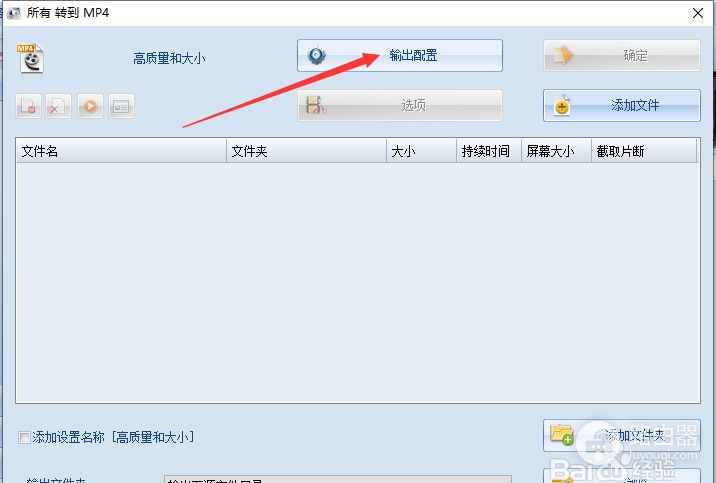
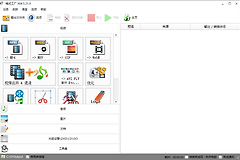
任务窗口提供【输出配置】入口。默认预设可以完成转换,就一项一项加回自己的参数,每加一项都用一小段素材试一次。
3、处理Fail to decode一类报错
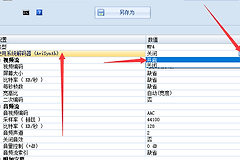
任务刚开始就停止,或提示“Fail to decode”、无法读取输入流,说明需要把注意力放在源格式和当前解码能力上。打开【输出配置】,找到可用的解码选项。当前版本显示【使用系统解码器】时,可设为【开启】并复测同一段素材。
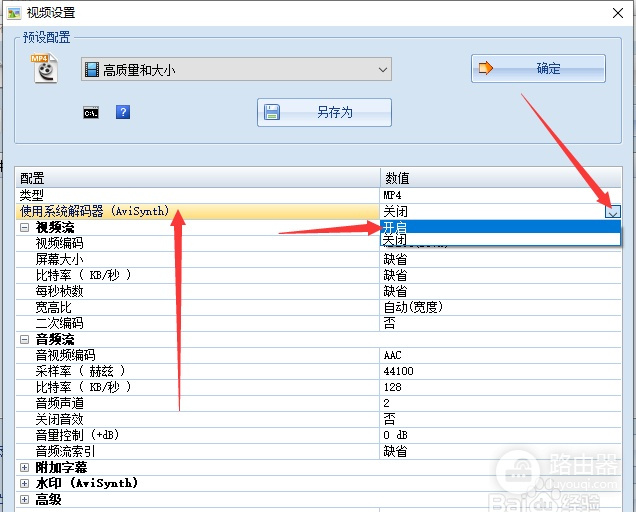
小素材能转完,问题就更接近原素材的特殊内容或原有参数。小素材和另一份正常的同类文件都不能转,应保留报错文字,转而核对软件版本、安装状态和任务参数。
输出目录也会让任务中途失败
进度走到一半停止,或提示无法创建、写入输出文件,直接查看【输出文件夹】指向的位置。系统目录、临时断开的移动存储和网络共享位置都可能不适合作为保存位置,换成自己有写入权限的本地文件夹运行任务。
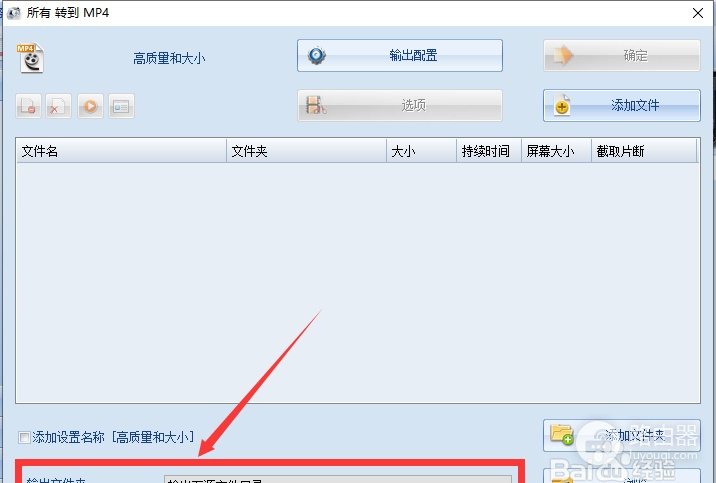
在配置窗口下方选定输出文件夹后,打开资源管理器看该盘的剩余空间。视频和音频转换会占用临时空间,磁盘接近满容量时,即使最终文件不大,任务也可能停在中途。
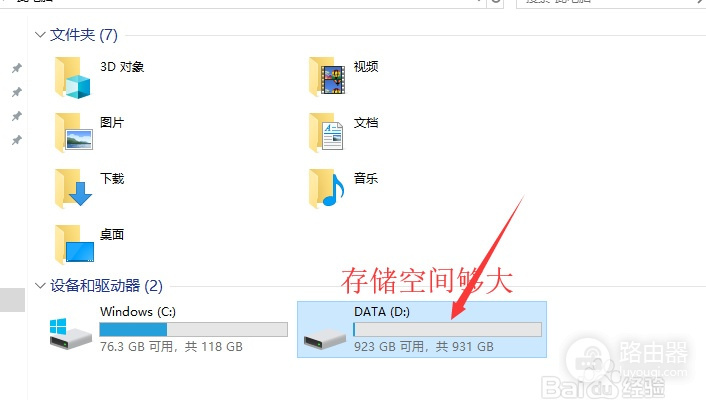
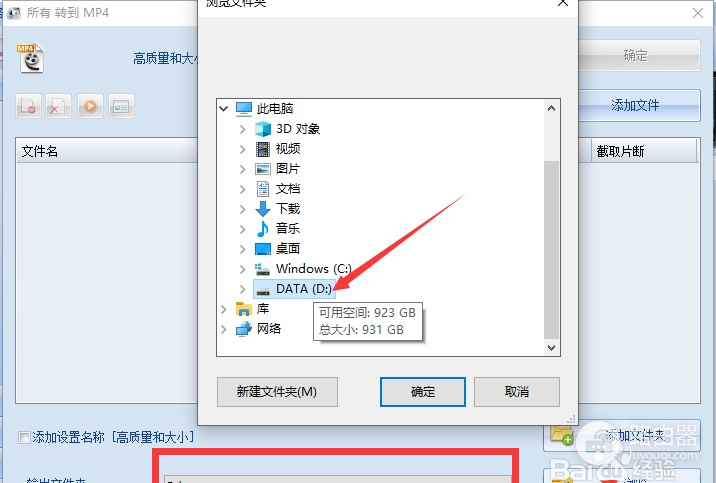
空间不足就清理不需要的文件,或改用空余更多的磁盘。要换位置,可在浏览窗口新建或选定一个单独的文件夹,旧任务留下的半成品不要混在里面。
根据测试结果继续处理
| 测试结果 | 处理动作 | 有效表现 |
|---|---|---|
| 原文件不能播放 | 重新下载、复制或导出原素材 | 原文件能完整打开,即可创建转换任务 |
| 小素材能转,完整文件不能转 | 排查异常片段或特殊音视频流 | 范围缩小到特定素材 |
| 默认预设能转 | 逐项恢复自定义参数 | 找出会触发失败的设置 |
| 换输出文件夹后能转 | 保留新的本地输出路径并清理半成品 | 新文件生成后可在目标播放器中打开 |
进度条到达100% 不是唯一标准。打开新生成的文件,查看画面、声音或图片内容是否完整,并删除失败任务留下的半成品。换过文件、默认参数和本地输出目录仍全部失败,就带着报错文字和测试结果更新或重新安装软件,后续处理会更有针对性。