DiskGenius怎么检测?DiskGenius硬盘健康和坏道怎么查
更新时间:2026-08-25 21:41
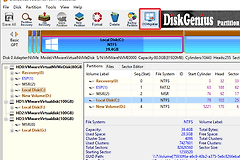
DiskGenius检测硬盘,可查看S.M.A.R.T. 信息判断健康状态,也可用【坏道检测与修复】扫描磁盘表面。操作前确认左侧选中的是目标物理硬盘,重要数据应及时备份。检测出现异常后,备份和更换设备比直接修复更优先。
DiskGenius怎么查看硬盘健康信息
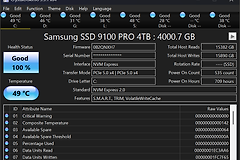
在左侧设备列表选中目标硬盘,打开【磁盘】菜单并点击【查看S.M.A.R.T.信息】。弹窗会显示健康状态、温度、通电时间、通电次数和设备支持的功能,顶部下拉框可切换其他硬盘。
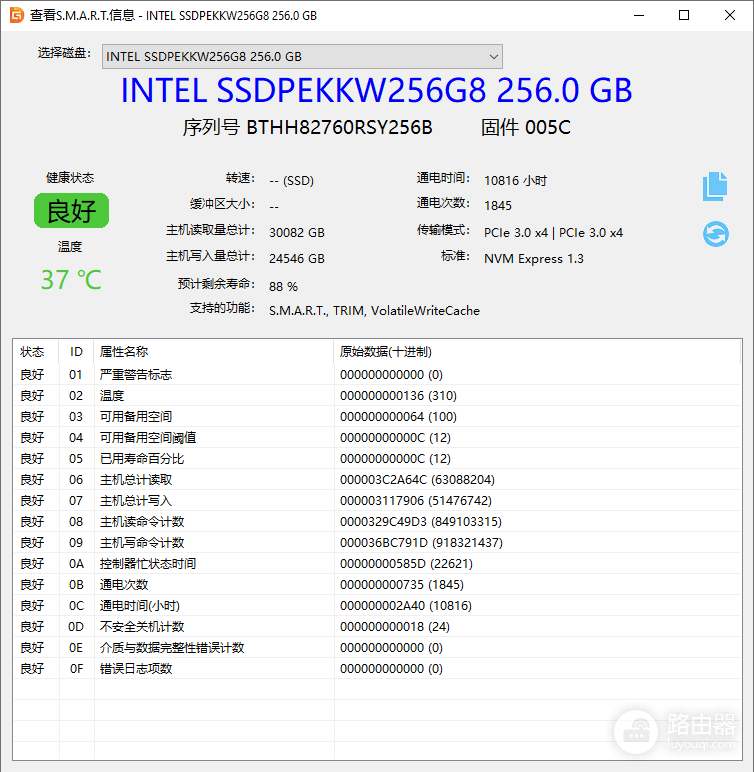
健康状态出现警告、温度异常或重要参数持续变化,立即把文件迁移到可靠存储设备。S.M.A.R.T. 适合做健康初筛,不能代替坏道扫描和实际读写故障的排查。
DiskGenius怎么检测硬盘坏道
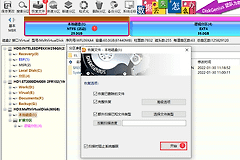
保持目标硬盘选中,点击【磁盘】→【坏道/坏块 检测与修复】。检测窗口打开后,核对上方显示的硬盘型号和容量。只排查某个分区时,确认该分区所在的物理硬盘和检测范围,避免误扫其他设备。
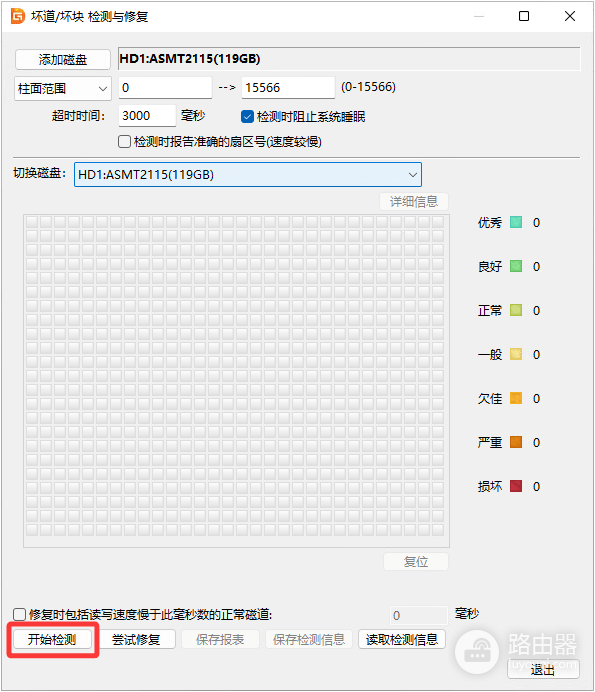
点击【开始检测】后,扫描期间不要对这块盘进行复制、下载或其他读写操作。检测格会按颜色显示读取情况,软件完成后会报告坏道数量。“损坏”或读写速度明显变慢的区域出现后,停止继续写入并导出结果。
检测结果异常后怎么处理
检测结束可用【保存报表】导出结果,后续对比或咨询时更容易说明问题。外接盘还可换数据线、USB接口或硬盘盒复测,排除连接设备造成的异常。检查结果正常但故障持续,也应结合系统日志和连接状态继续排查。复查时使用同一根数据线、同一接口与相近负载,结果才具有可比性。
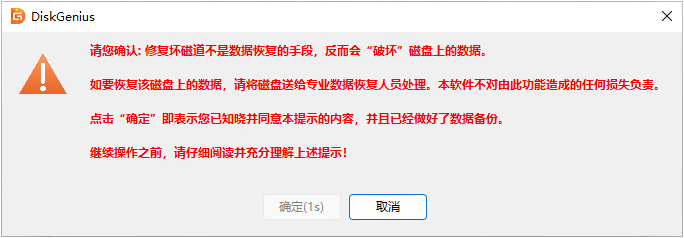
【尝试修复】会改变坏道及附近数据,不是数据恢复方法。盘内有重要文件,不要直接修复,应完成备份或交给专业恢复服务。即使修复提示成功,已出现坏道的硬盘也不适合继续存放重要资料。