WPS Word文档无法打印怎么办?WPS打印任务卡住怎么处理
WPS文字打开的Word文档无法打印,可以先核对打印窗口里的设备和页码,再用其他文件及记事本测试。其他程序也无法打印时,应转向打印机连接、队列或驱动排查。只有当前文档出问题,重点查看文件内容和打印预览。
WPS Word文档无法打印怎么排查
1、确认打印机和打印任务
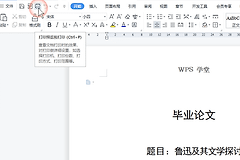
在WPS中打开文档,按Ctrl+P调出打印窗口,选择实际连接的打印机。核对打印范围、份数和纸张,避免选中PDF虚拟打印机、旧设备或错误页码。打印机应已通电、装好纸张,屏幕或指示灯没有缺纸、卡纸等提示。
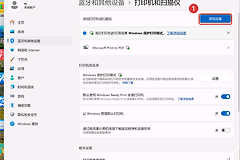
点击打印后打开系统打印队列,看看任务是否暂停、卡住或提示设备脱机。取消异常任务,恢复连接后重新提交。USB设备可以重新插紧线缆。网络设备需要电脑与打印机都能访问网络。共享打印机还依赖共享主机保持开机。
2、对比其他文件和程序
新建一份只有一行字的WPS文档打印测试。另在记事本输入内容尝试打印。记事本也无法输出,说明故障不只出现在当前WPS文档,应联系打印机厂家或维护人员检查打印机及驱动。系统打印机设置中的测试页也可帮助判断设备是否能正常工作。
记事本正常而WPS新文档也失败,可以尝试更换打印机驱动或检查WPS版本,并记录具体报错。只有原文档失败,可按下面的方法检查文件。
3、检查原文档和预览
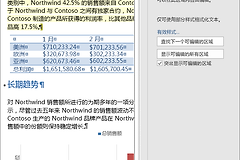
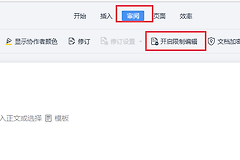
先另存一份副本,在打印预览中查看页面是否有内容,页码范围是否包含目标页面。文档存在保护或编辑限制,可以联系文件所有者核实权限。也可把正文复制到新文档,重新设置页面后打印一页测试。
复杂图片、字体或嵌入对象可能影响个别文件的输出。可以分段复制并测试,定位导致失败的部分。将副本导出为PDF,用PDF阅读器打印,也有助于判断问题是否与当前文档的渲染有关。
打印任务卡住或WPS一直无响应
取消队列中的卡住任务,重启打印机与电脑,再提交一页测试。WPS服务中心还提供一种针对打印异常的设置:按Win+R,输入control打开控制面板,进入【查看设备和打印机】,右键目标设备选择【打印机属性】。在【高级】选项卡选择【直接打印到打印机】,保存后重新测试。
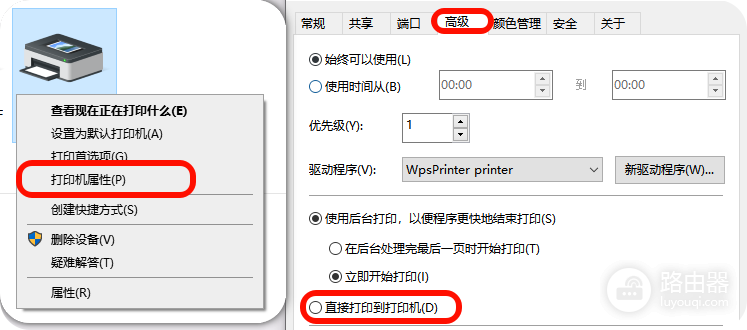
这一选项可能改变打印任务的处理方式,具体是否可用取决于驱动和设备。记下原设置,尝试无效时恢复。单位共享打印机的设置可能由管理员管理,请先联系维护人员。
队列持续失败,可按打印机型号重新安装合适的驱动。操作前记下设备名称、连接方式和共享地址。WPS服务中心也建议在特定异常下测试其他位数的WPS版本。更换前保存文件,并使用与系统兼容的安装包。
打印出空白页或内容不完整
- 预览就没有内容:核对选择的页码、页面范围和隐藏内容。
- 预览正常但纸张空白:打印设备测试页,查看墨盒、硒鼓或其他耗材状态。
- 内容被裁切:对照实际纸张调整页面方向、纸张规格和缩放比例。
每次调整后打印一页验证,成功输出再继续打印整份文件。仍有错误时,保留提示原文、设备型号、连接方式和队列状态,交给打印机维护人员排查。