金山文档在线编辑怎么设置密码
金山文档支持的界面中,可以打开【审阅】→【开启限制编辑】,按提示输入保护密码,限制别人修改文档。这个密码用于解除编辑限制,不等同于打开链接时的访问密码。需要指定人员在线协作,还应在【分享】中设置成员和编辑权限。
金山文档在线编辑如何设置保护密码
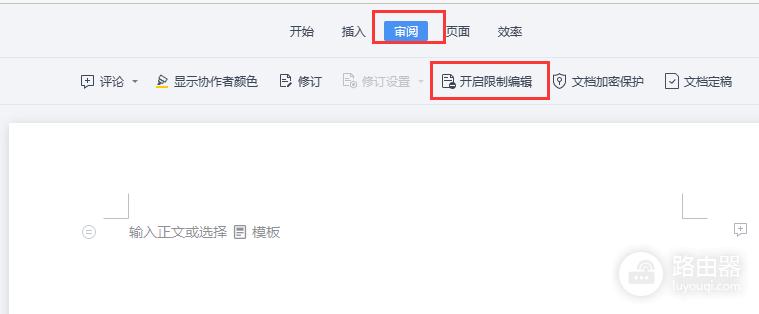
1、打开限制编辑入口
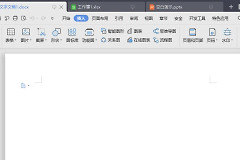
登录金山文档并打开要保护的文字文档,切换到【审阅】,选择【开启限制编辑】。不同文件类型、账号和版本的工具栏可能不同,请以实际页面为准。开始前保存现有修改,避免设置保护时遗漏正在编辑的内容。
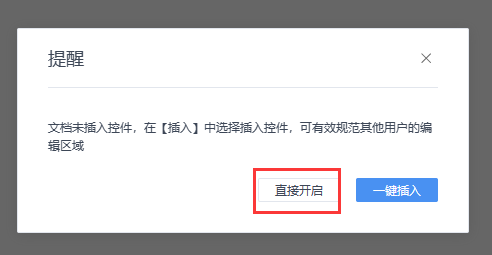
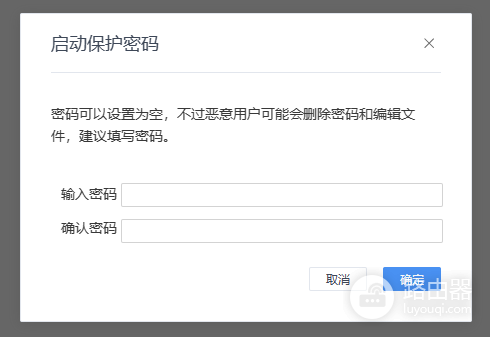
2、启动保护并输入密码
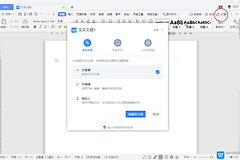
页面提示开启保护后,按提示选择直接开启。在【启动保护密码】窗口输入密码并确认,点击【确定】。密码应妥善保存,之后解除限制需要使用它。
3、测试并按需解除限制
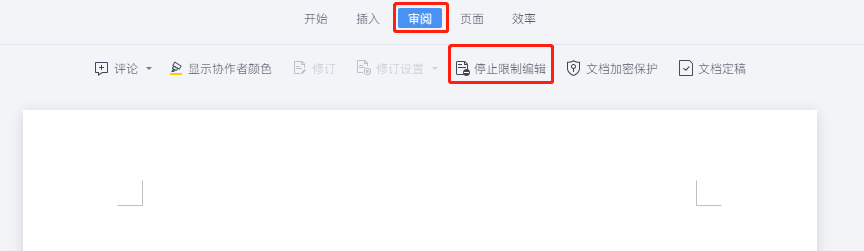
保存后用协作者账号打开文档,尝试修改受保护内容,查看限制是否符合预期。恢复编辑可在【审阅】中选择【停止限制编辑】,输入原密码。保护入口和文件权限可能随版本变化,找不到选项可检查账号是否具有管理权限。
限制编辑针对修改行为,不代表文档必须输入密码才能打开。不要把保护密码当成分享链接的访问密码,也不要以为设置保护后所有协作者都会自动获得编辑权限。
只让指定人员在线编辑怎么设置
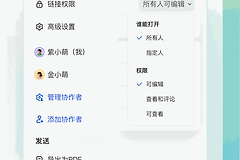
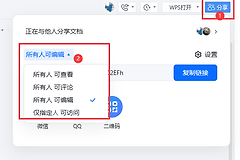
打开文档点击【分享】,在可用的分享范围中选择【仅指定人可访问】或相应的指定人选项,添加协作者并按需要设置为可编辑。部分企业版界面支持通过用户名、手机号或通讯录添加成员,再创建并分享链接。对方应使用被邀请的账号打开。
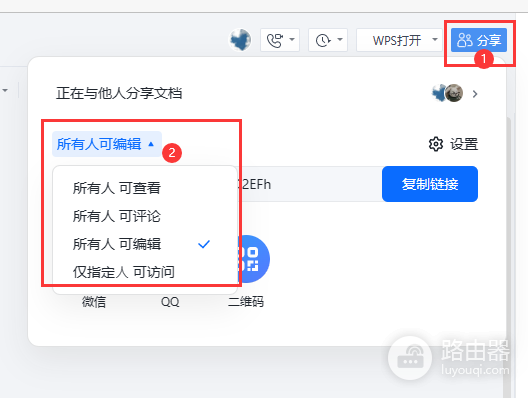
已经分享的文件可以进入分享设置,查看链接有效期及访问设置。在【成员管理】中可分别调整成员的查看或编辑权限。结束协作后可移除成员或关闭分享,并请协作者测试权限变化。
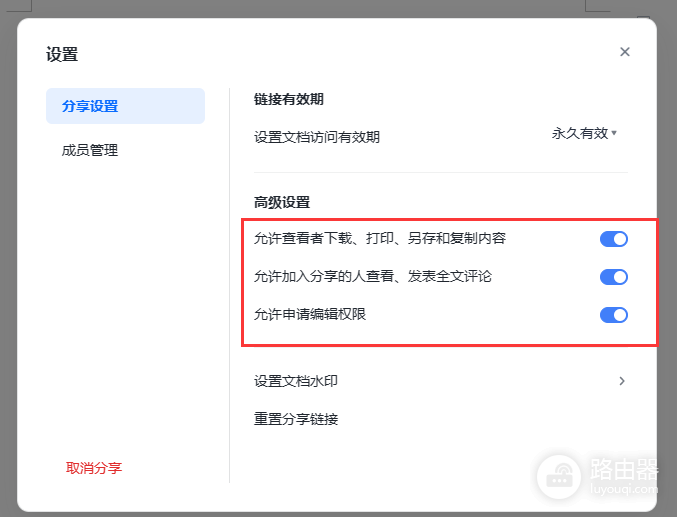
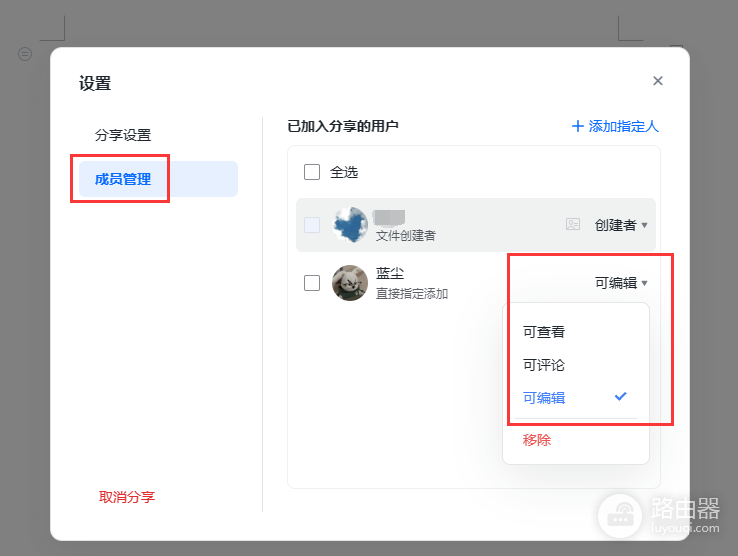
金山文档App或小程序也可以从文件的分享入口选择指定人并添加协作者。界面显示的功能受账号、文件类型和组织设置影响。当前分享界面没有访问密码入口,可以使用指定成员访问。限制编辑密码不是链接提取码。
忘记密码或找不到入口
- 没有管理权限:请文件所有者调整分享范围或处理文档保护。
- 忘记保护密码:联系设置保护的人,查找安全保存的密码或未受保护的备份。
- 按钮没有显示:确认打开的是可编辑的在线文档,并询问组织管理员该账号支持的功能。
修改保护或分享设置后,重新用协作者账号测试。已被他人下载的副本不会因关闭链接而自动删除,分享前应核对访问对象。