WPS表格间距怎么调整一致?
在WPS表格里,要让单元格上下或左右间距一致,可以选中需要调整的多行或多列,分别设置相同的行高和列宽。如果表格是在WPS文字文档中插入的,可以选中相应行列,使用【平均分布各行】或【平均分布各列】。
WPS表格中统一行高和列宽
1、选中要调整的行
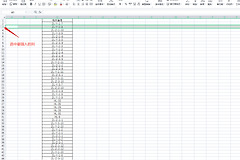
打开工作簿,在左侧行号上拖动,选中需要统一高度的连续行。要调整整张工作表,可以点击左上角行号与列标交界处的三角形。全选会影响整张工作表,已有不同高度的标题行也会一起改变。
2、输入相同的行高
在选中区域的行号上点击右键,选择【行高】,输入合适的数值并确定。也可从【开始】→【行和列】→【行高】进入设置。所选行会使用相同高度,没有选中的行保持原样。
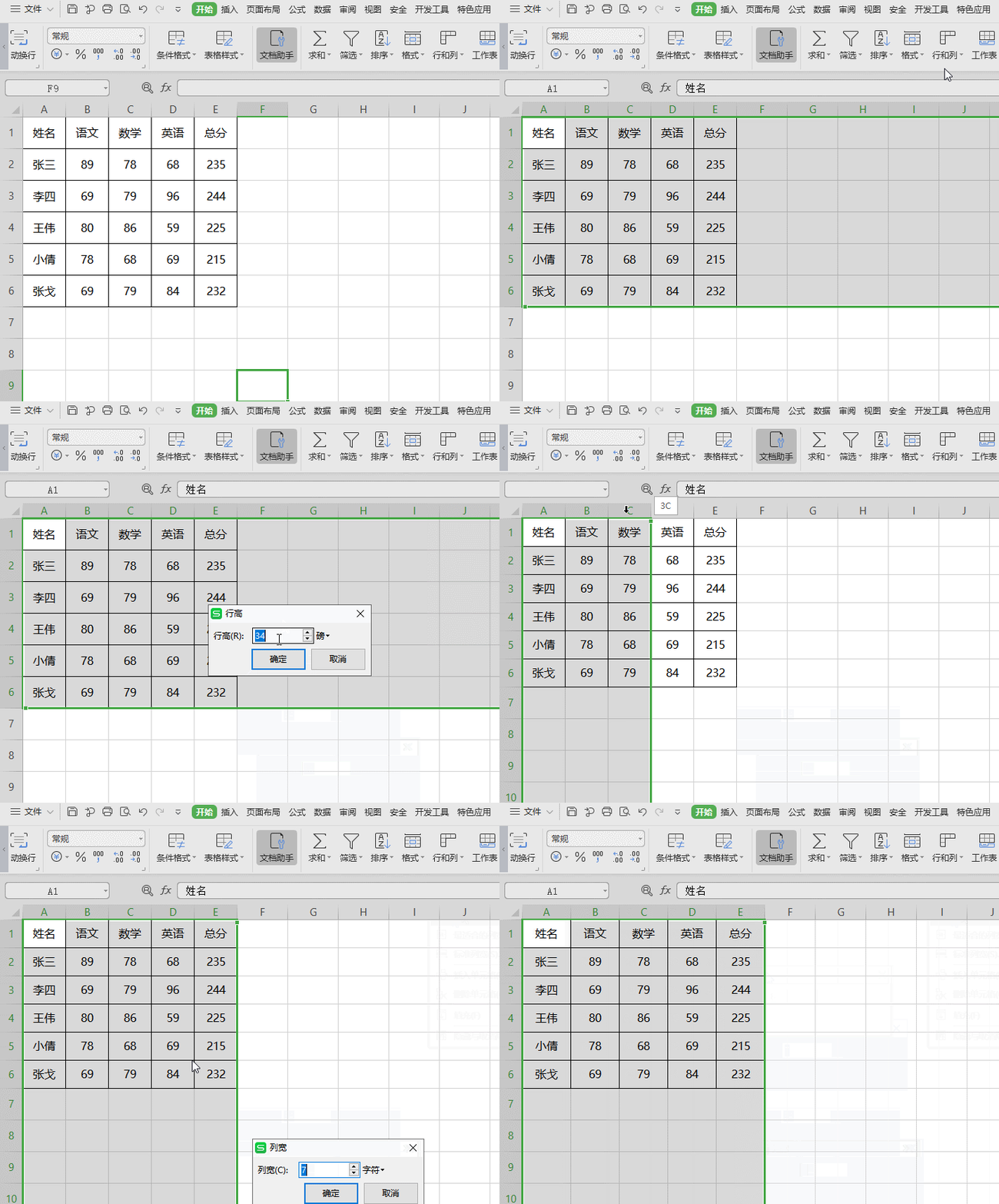
3、选中列并设置列宽
在顶部列标处拖动选中多列,右键选择【列宽】,输入数值后确定。也可以在【开始】→【行和列】中选择列宽。行高与列宽需要分别设置,它们的数值和计量方式不同,不必输入相同数字。
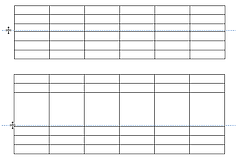
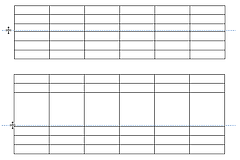
另一种方法是选中多列,拖动列标之间的分隔线调整宽度。整张表需要统一时,先点击左上角三角形全选,再拖动行或列分隔线。下图演示全选后的调整方式。
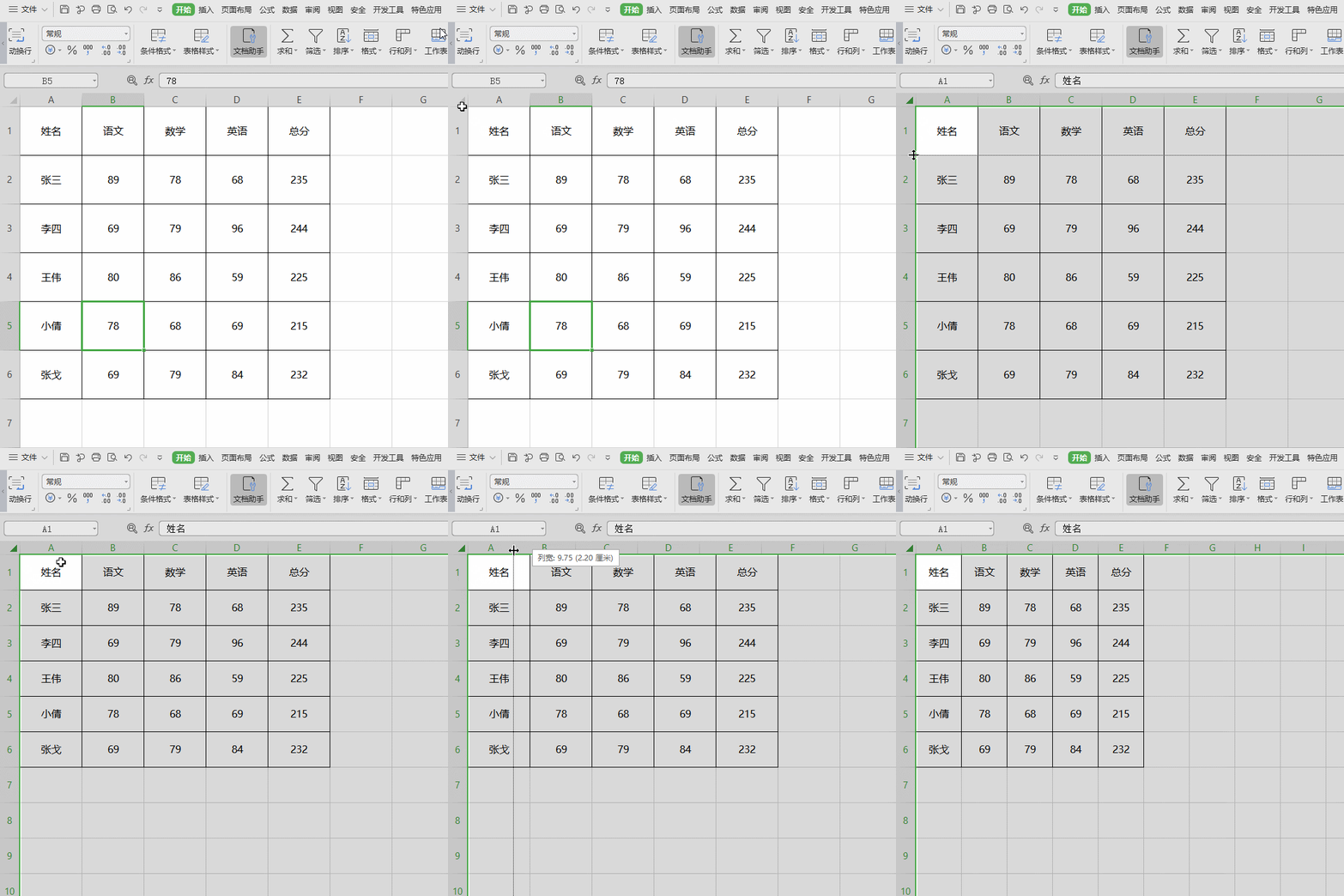
完成后检查是否每一行、每一列都在预期范围内,文字是否被遮住。误选了范围或设置过大,可以按Ctrl+Z撤销,再重新选择并输入数值。
WPS文字中的表格如何均分
在WPS文字文档里,点击表格并选中要调整的多行或多列,打开【表格工具】中的【平均分布各行】或【平均分布各列】。前者让所选行高度相等,后者让所选列宽度相等。不同版本的按钮可能位于【自动调整】菜单内。
调整后查看表格是否超出页面。文字表格过宽时,可以使用适应窗口的调整选项,再检查内容与分页。合并单元格会改变网格关系,结果不符合预期时,先撤销并核对合并范围,必要时拆分后重新调整。
尺寸相同但内容仍不整齐
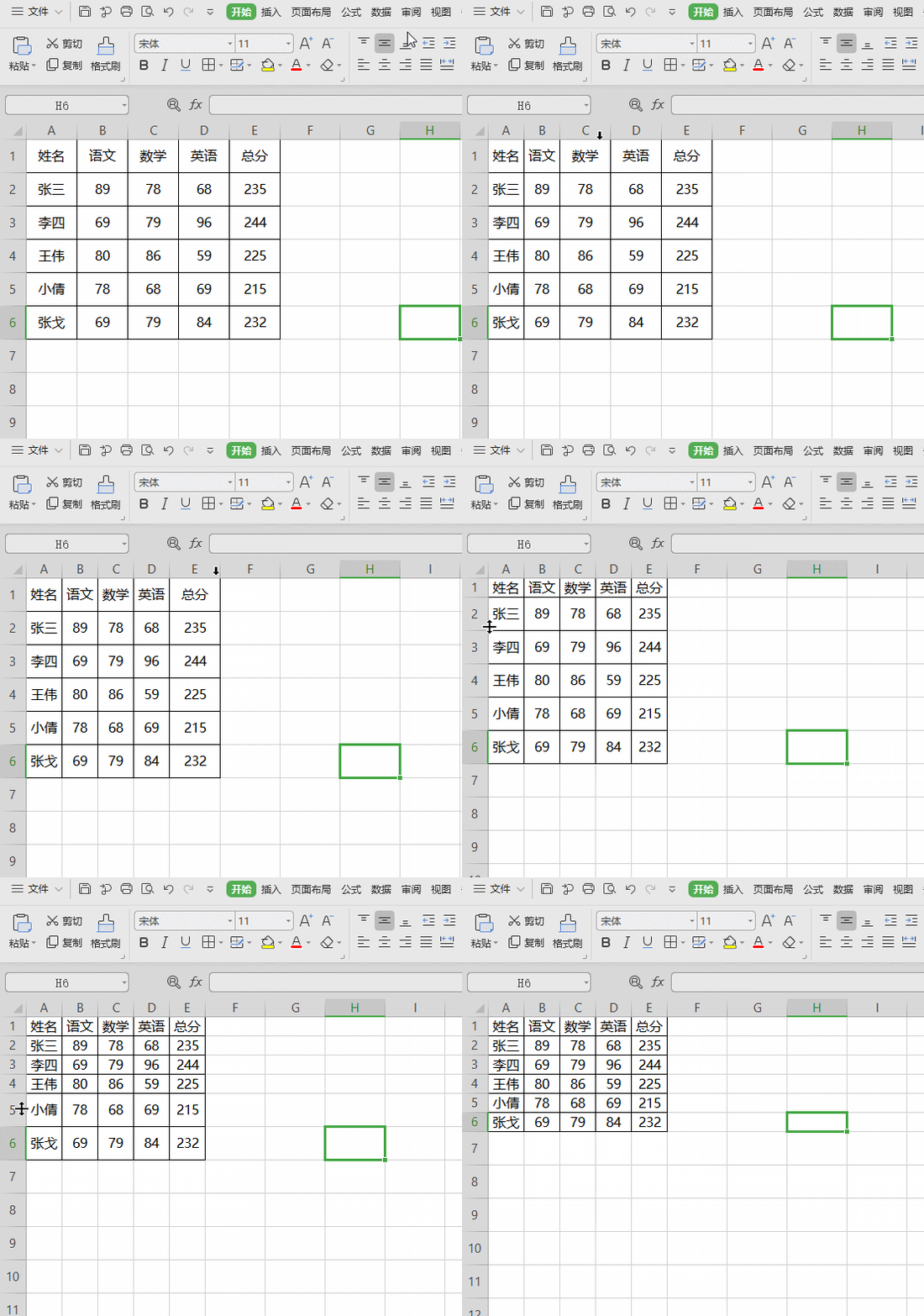
行高一致不代表每个单元格里的文字高度相同。文字较多的单元格可能自动换行,固定高度太小则可能显示不全。可以找出内容最多的行,把统一行高调大,或调整列宽后检查换行效果。
双击行或列之间的分隔线可以按内容自动调整尺寸,但不同内容可能得到不同宽度或高度。要保持间距一致,应改用统一数值。对齐方式控制文字在单元格中的位置,不能代替行高和列宽设置。
文字文档的表格还可能受到单元格边距及段前、段后间距影响。尺寸已经一致而空白仍不同,可检查这些设置,并用打印预览核对页面范围和文字显示。