格式工厂怎么用GPU加速?格式工厂GPU类型怎么选
更新时间:2026-09-01 21:01
格式工厂要用GPU加速,创建视频转换任务后打开【输出配置】,在视频设置的【GPU】项目中选择可用类型,再用一段短视频查看任务中的CPU、GPU使用情况。软件已经在输出配置中提供过GPU优先级选择,部分编码器也有硬件加速支持,因此要以当前版本、目标编码器和电脑实际显示的选项为准。
格式工厂怎么用GPU加速
1、创建视频转换任务
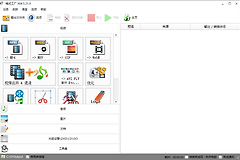
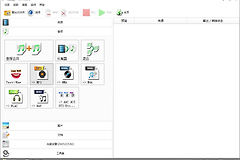
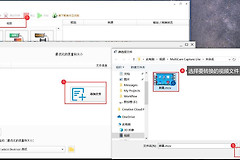
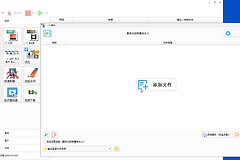
在主界面进入【视频】,选择要转换的目标格式,例如MKV或MP4,添加一段短视频。短片能更快完成一次设置验证,避免在参数不匹配时直接占用长视频的转换时间。
2、打开输出配置
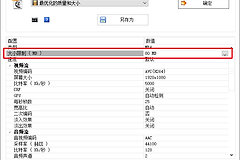
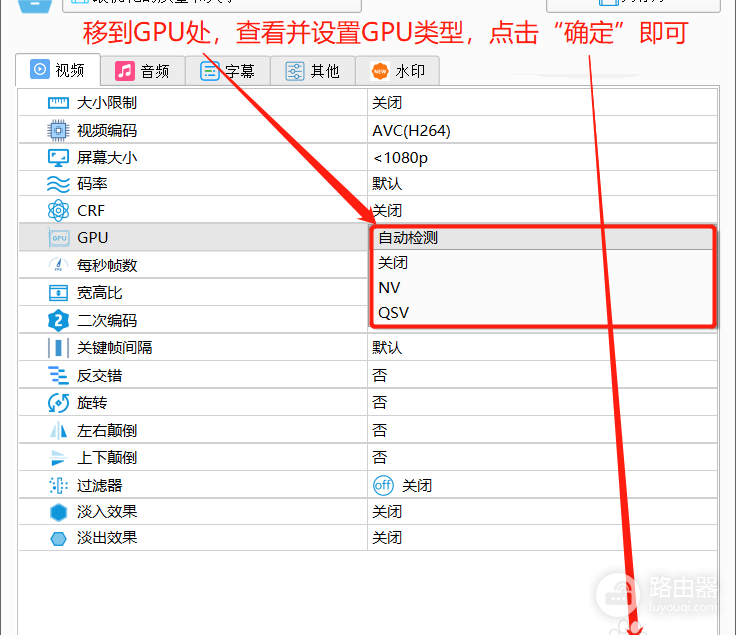
进入任务窗口后点击【输出配置】,在视频设置中找到【GPU】。不同目标格式显示的编码器项目会不同,保留与播放设备匹配的视频编码和分辨率后,再处理GPU类型。
3、选择GPU类型
GPU项可选择【自动检测】。下拉列表中出现NV、QSV等项目时,选择与电脑可用硬件相符的一项,保存设置后返回任务窗口。没有可用项目时保持关闭或自动检测,继续用软件编码完成测试。
4、开始转换并看任务反馈
点击【开始】后观察任务进度中的CPU、GPU使用率。格式工厂已加入这两项使用率显示,GPU数值随转换过程变化,说明该任务正在调用图形处理资源。转换结束后还要播放成片,检查画面、声音和文件大小是否符合预期。
GPU加速是否值得开启
GPU加速更适合需要连续处理多段视频的场景,它的作用是把可用的编码工作交给显卡。目标格式、编码器和显卡能力不匹配时,设置页可能没有对应选项,或任务仍主要使用CPU。用一段代表性素材比较耗时和成片效果后,再决定是否批量转换。
找不到GPU项或转换异常怎么办
- 没有NV、QSV等选项:更新格式工厂和显卡驱动后重新创建任务,并换一个目标格式查看输出配置。
- 任务显示GPU但成片无法播放:恢复自动检测或关闭GPU,保留相同的分辨率和码率重新转换。
- GPU使用率一直不变:确认任务已经启动,换用短视频复测,并查看当前编码器是否提供硬件加速。
- 设置界面与截图不同:版本和目标格式会改变可见项目,以当前任务的【输出配置】和实际下拉选项为准。
完成一次短片测试后,能正常播放且任务资源占用符合预期,就可以把同一组输出配置用于后续视频。遇到兼容问题时回退软件编码,比反复切换不支持的GPU类型更容易定位原因。