腾讯会议共享屏幕黑屏怎么办?腾讯会议共享窗口黑屏怎么解决
腾讯会议共享屏幕显示黑屏,可查看画面是否提示共享已暂停,并让分享者恢复共享或将窗口最大化。画面只有一部分发黑或发灰,还要检查共享窗口是否被其他窗口遮挡。处理后请参会人确认画面是否恢复。
排查腾讯会议共享屏幕黑屏
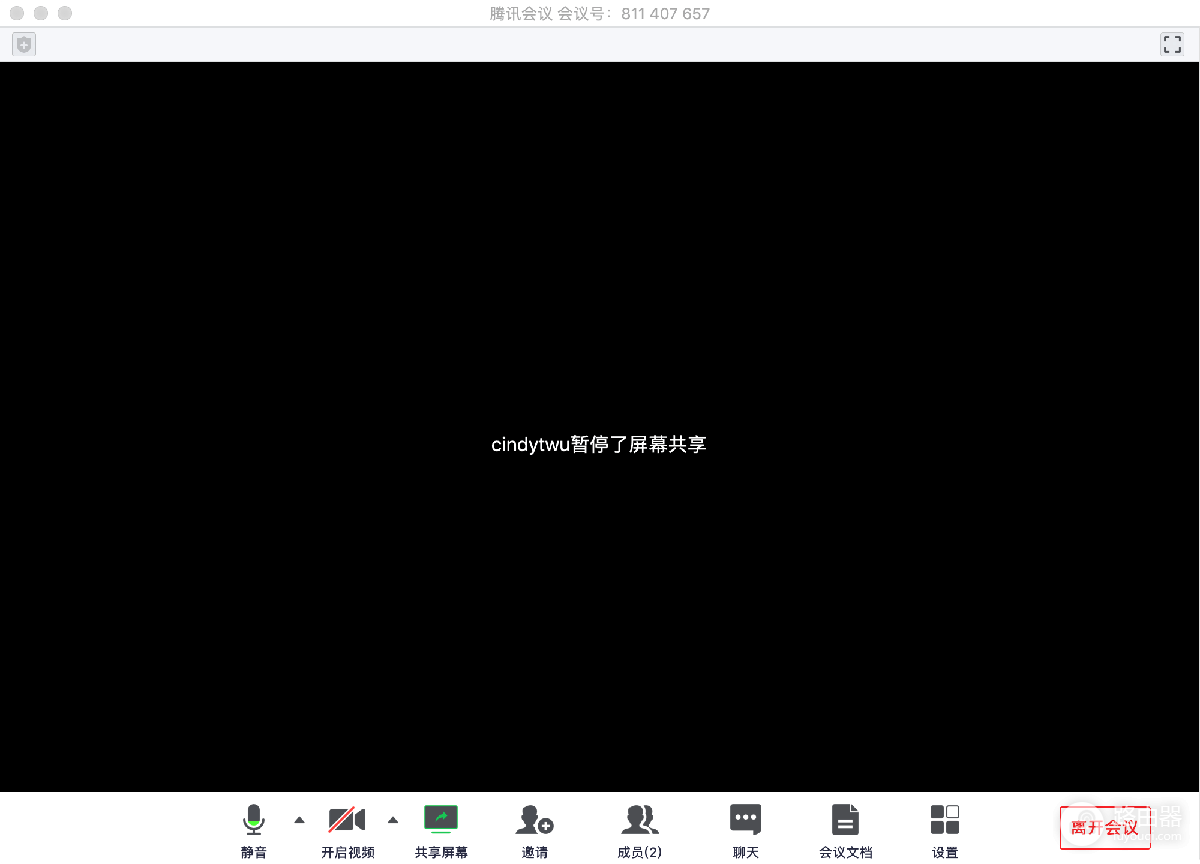
1、查看是否暂停了共享
观看者留意黑屏中央是否出现“暂停了分享”之类的文字。分享者查看会议顶部状态栏,如果自己点过【暂停分享】,点击继续共享。看到将共享窗口置于最上方的提示后,把被最小化的窗口恢复。
2、移开遮挡窗口
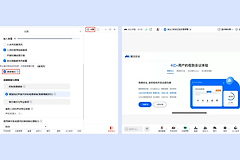
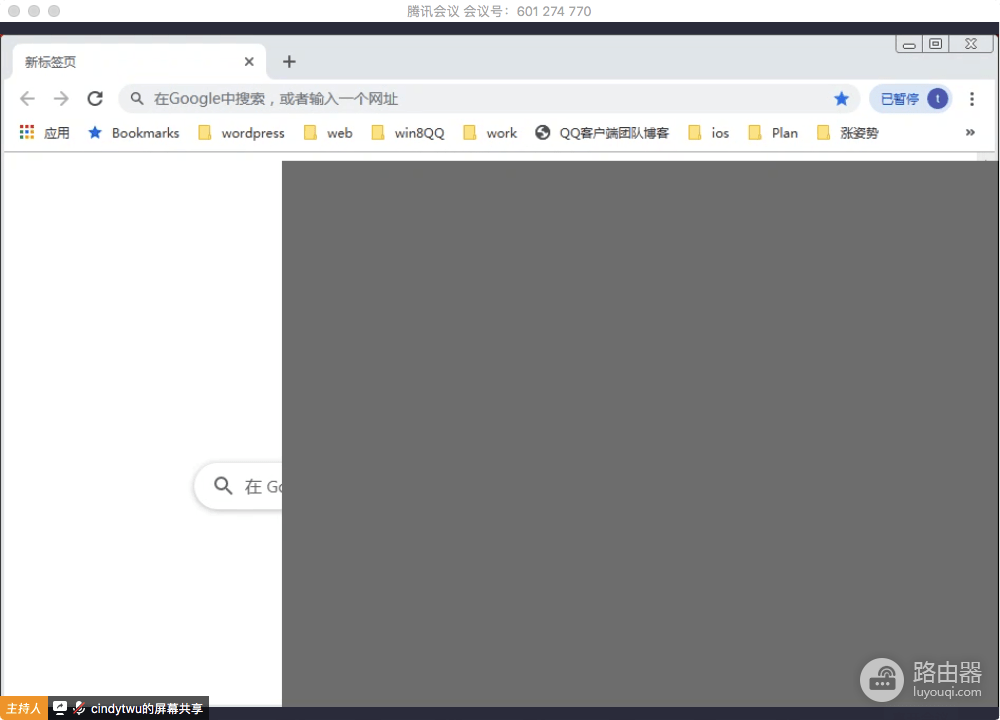
共享单个程序窗口时,其他窗口覆盖它可能让观看者看到局部灰屏或黑屏。分享者可查看顶部是否有窗口被遮挡的提示,把覆盖的窗口移开,让共享窗口显示在前面。下图展示的是被遮挡后观看者可能看到的灰色区域。
3、重新选择共享对象
仍然黑屏,可以停止共享,打开要展示的文件或程序,重新点击【共享屏幕】,选择对应窗口。连接多个显示器的电脑,应选中正显示目标内容的屏幕。也可以试一次桌面全屏共享,与单窗口共享的结果比较。
4、请另一端验证
恢复或重新发起共享后,请其他参会人确认画面。只有一位成员看不到,可让其退出并重新加入会议,或换一台设备测试。多人都看不到画面,应排查分享者的客户端和系统权限。
Mac提示没有屏幕录制权限
打开Mac的【系统设置】或【系统偏好设置】,在【隐私与安全性】中找到【屏幕录制】或【录屏与系统录音】,允许腾讯会议录制屏幕。页面名称随macOS版本不同而变化。按系统提示退出并重新打开腾讯会议,并再次共享。
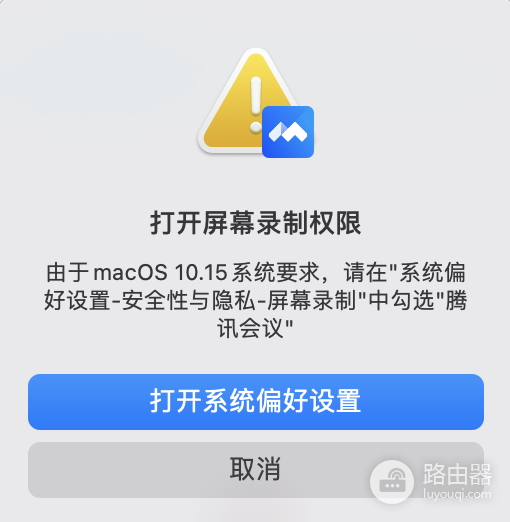
权限已开启但仍无法共享,可在录屏权限列表中移除腾讯会议,从应用程序中重新添加并启用,完成后重启客户端。修改系统权限需要有相应的电脑管理权限。
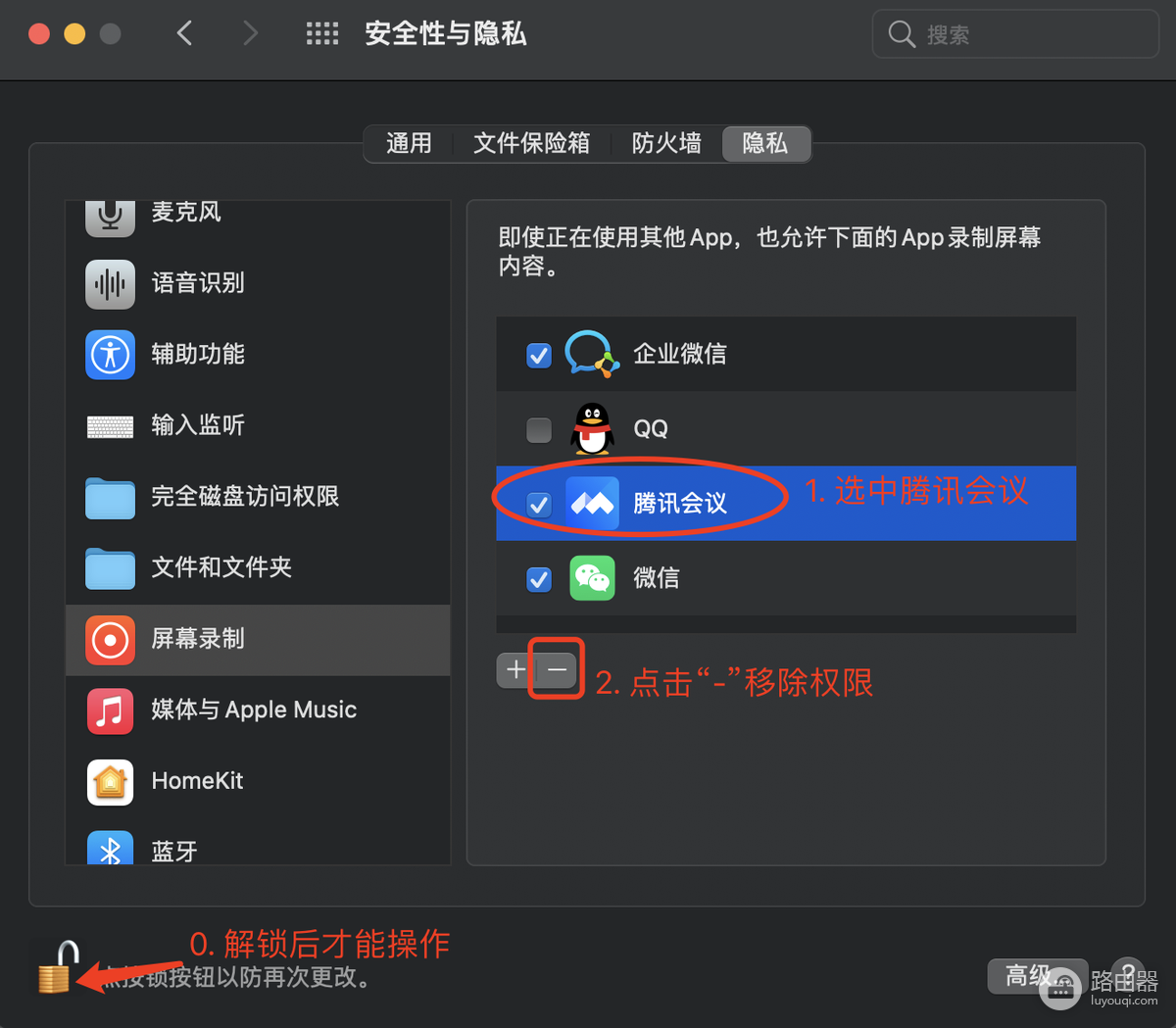
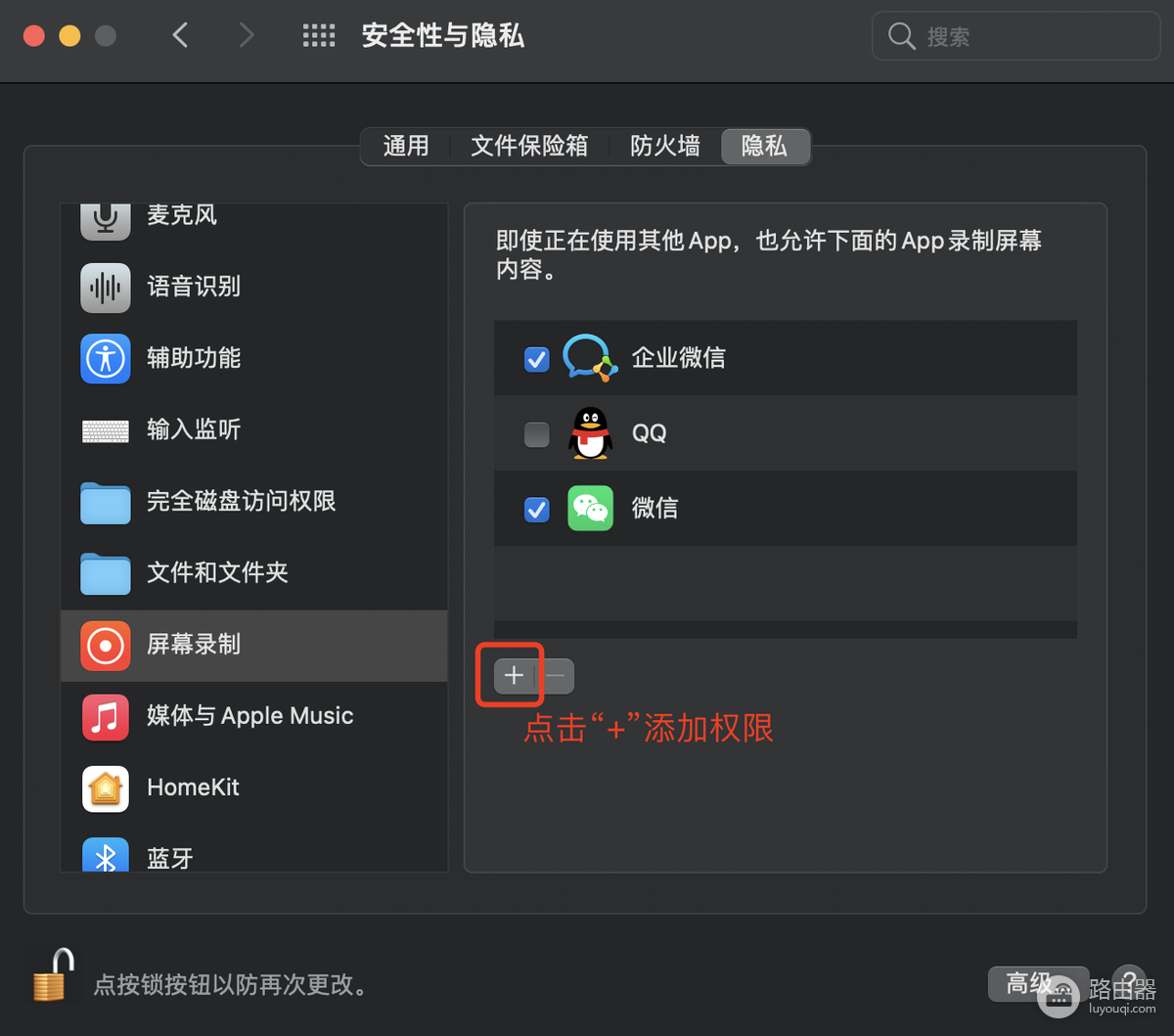
系统没有弹出授权请求,可查看是否有其他应用的录屏授权窗口等待处理。仍然反复提示无权限,可关闭腾讯会议并重新打开,重新触发授权。更新客户端后也可测试一次。
只有视频或某个应用是黑屏
用普通文档或桌面测试:其他内容可见、只有一个程序窗口不显示,检查目标窗口是否最小化或被遮挡。尝试重新选择该窗口,记录是否只有视频播放区域发黑。部分受保护内容可能不允许屏幕捕获,应遵循内容服务的播放和分享规则。
- 画面卡住:检查共享者和观看者的网络,暂停大文件传输后重新连接。
- 客户端异常:退出腾讯会议并重新打开,更新后再加入会议测试。
- 其他程序同时录屏:关闭不需要的录屏、投屏或远程控制程序,然后重新共享。
- 依旧无法显示:记下系统、客户端版本、共享对象、外接显示器情况,以及哪些参会人看到黑屏,通过腾讯会议帮助或反馈入口提交。
会议正在进行时,也可以由另一位参会人共享文件,或使用另一台设备展示允许分享的资料。处理结束后再次从观看端确认,避免仅凭分享者的预览判断。