TeamViewer离线怎么设置?用局域网IP连接
TeamViewer的离线远控不是手动填写一串新ID。两台电脑需要处在同一局域网。被控端先开启传入局域网连接,再用内部IP发起会话。控制端还需输入被控端的TeamViewer密码完成验证。
TeamViewer离线怎么设置
先让两台电脑接入同一个可互访的局域网,例如同一台路由器或同一交换网络。局域网会话不经过TeamViewer服务器,因此要准备的是传入LAN权限、内部IP和连接密码,不是把ID当作可编辑的离线字段。
1、在被控端开启传入局域网连接
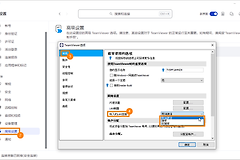
打开TeamViewer Remote Full Client,点右上角设置图标,在【常规】里的【传入局域网连接】选择【接受】或【仅接受】,确认后返回主界面。官方页面把Full Client的这项设置作为单独的LAN连接操作说明。
使用TeamViewer Host时,也打开设置,在【常规】→【网络设置】下找到【传入局域网连接】。Host和Full Client的入口名称略有不同,选择模式后的连接逻辑相同。
2、按是否还要联网选择模式
【接受】会保留普通联网连接,仍可使用TeamViewer ID或会话链接,适合还要从外网访问电脑的情况。【仅接受】会断开互联网和云端账号功能,主窗口会显示内部IP,适合只允许现场局域网连接的设备。改成仅接受后看不到平常的ID,不代表ID丢失,只是当前连接入口换成了局域网IP。
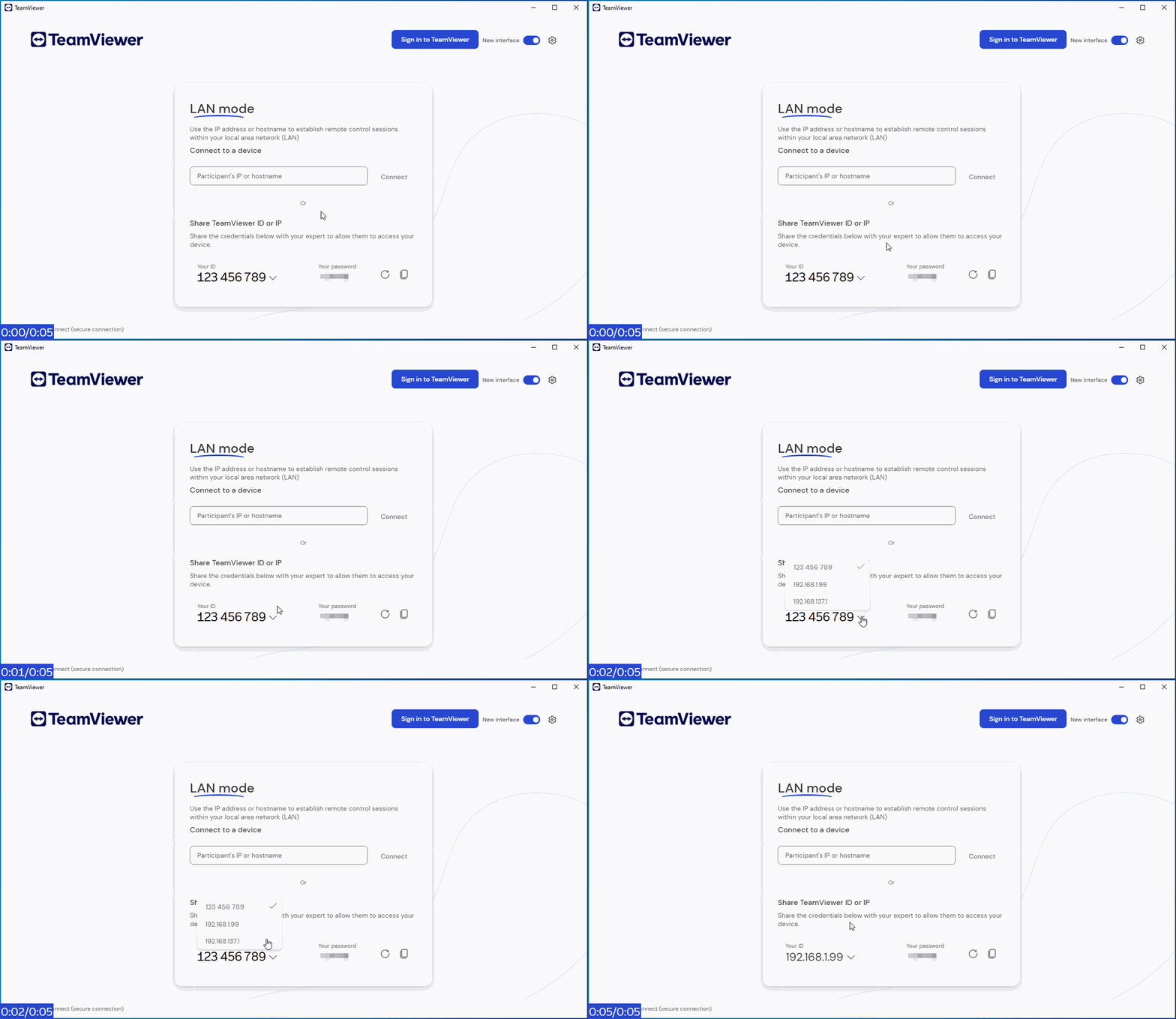
图中的LAN mode界面把“Participant's IP or hostname”作为连接输入栏。离线局域网场景应在这里填写被控端的地址。
3、取得被控端的内部IP
仅接受模式会在主窗口显示内部IP。使用【接受】时,可在开始界面的【共享您的ID或IP】处查找。Windows用户也能打开命令提示符,输入 ipconfig,记录当前联网网卡显示的IPv4地址。路由器公网地址、VPN分配的地址和已断开网卡的地址都不能直接拿来当被控端LAN地址。
4、在控制端输入IP并完成密码验证
打开控制端的TeamViewer,在【合作伙伴ID】字段输入被控端的内部IP,点【连接】。随后输入被控端当前可用的TeamViewer密码并登录。进入对方桌面后,说明会话已经在本地网络内建立,不需要互联网中继。
IP连不上时怎么查
先确认两台电脑确实在同一网络。访客wifi、企业VLAN隔离和VPN改写路由,都会让设备看似使用同一个无线名称却无法互访。被控端进入睡眠、重新连网后IP变化,以及防火墙或安全软件拦截,也会让局域网会话无法建立。macOS 15无法向本地设备发起直接连接,可到【系统设置】→【隐私与安全性】→【本地网络】检查TeamViewer权限。排查后仍无响应,就让两台电脑改接同一普通局域网,重新查看IPv4地址,再依次复测传入LAN、IP和密码。
怎样确认设置已经生效
被控端已开启局域网接收,控制端又能通过内部IP进入远程桌面,离线连接就设置完成了。日后需要恢复普通TeamViewer ID的外网访问,把【传入局域网连接】从【仅接受】改回【接受】或关闭该限制,并确认设备重新联网。长期远控还应妥善保管密码,不要把内部IP和访问凭据一起公开发送。