应用宝怎么解除禁止安装?应用宝安装权限在哪里开
应用宝提示禁止安装,先看提示是否出现在点击安装之后,而不是下载页面。Android会按发起安装的应用分别管理外部来源安装权限。安装由应用宝发起,需要给应用宝打开权限。从文件管理器点开APK,需要给文件管理器打开权限。进入手机【设置】搜索【安装未知应用】或【安装外部来源应用】,选中实际发起安装的应用后开启【允许安装应用】,回到应用宝重新安装。
应用宝怎么解除禁止安装
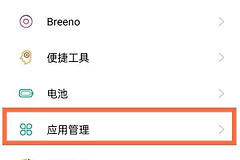
不少手机把入口放在【设置】→【应用】→【特殊应用权限】→【安装未知应用】,也有品牌放在安全设置里。不要因为提示出现就给每个应用都开权限。系统提示中的应用名称能帮助判断该选谁。应用宝内直接弹出安装页,代表应用宝正在发起安装,选择应用宝。已经保存到本地、从文件管理器打开的APK,选择文件管理器。
- 应用宝内直接安装:授权应用宝
- 文件管理器打开APK:授权文件管理器
- 浏览器下载后安装:授权浏览器
华为页面给出的路径是【设置】→【安全】→【更多安全设置】→【安装外部来源应用】→【文件管理】,再开启【允许安装应用】。这是文件管理器安装包场景的示例,不能机械套用到所有应用宝安装场景。
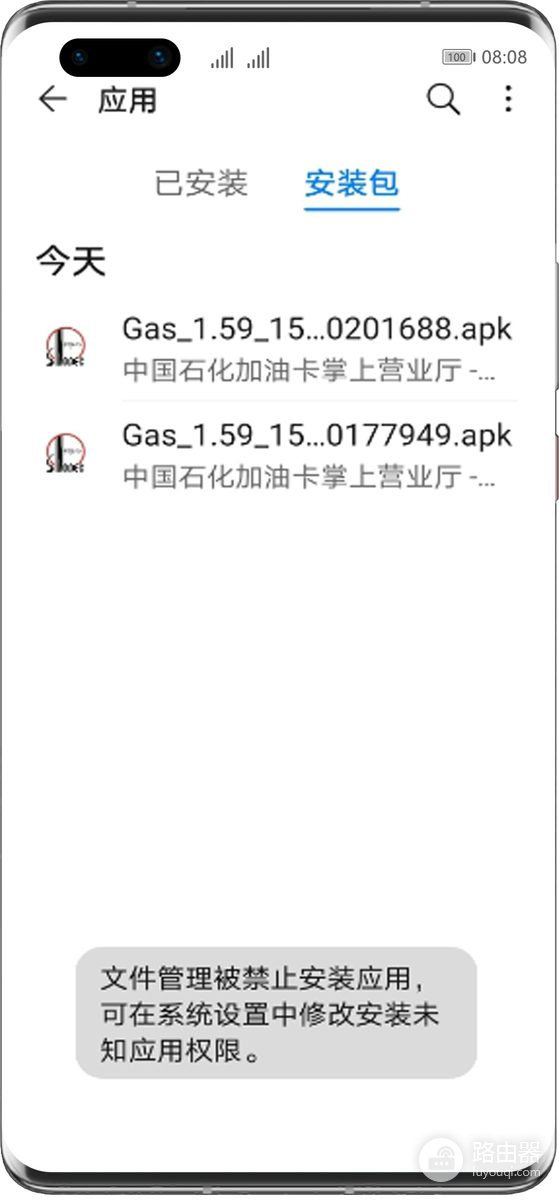
图中显示文件管理器的【安装包】列表以及“文件管理被禁止安装应用”的系统提示。这类提示要求回到系统设置授权对应的来源应用,然后重新打开安装包。系统出现正常的安装确认页面并允许继续,说明这一项限制已经解除。
开关已开但应用宝仍不能安装
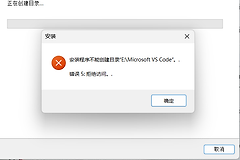
安装失败的提醒并不都指向未知来源权限。华为页面列出了解析包、应用未安装、CPU不兼容和证书等其他情形。删除当前下载任务后,在应用宝的详情页重新下载适配版本,并检查手机剩余存储和系统版本。不要从陌生网页找同名APK替换,因为来源和签名不同也可能让更新失败。
- 解析包或证书提示:重新下载适配版本
- CPU不兼容:查看设备支持范围
- 安装仍被拦截:检查设备管理策略
由单位、学校或家长管理的手机,设备策略可能禁止外部来源安装。个人在应用宝或普通设置页打开开关后仍被拦截,可以联系设备管理员了解限制范围。工作资料里的应用和个人资料里的应用也可能有不同规则,留意当前使用的资料空间。
重新安装前处理下载状态
下载进度卡住、安装器闪退或应用宝不断报错,检查网络是否稳定、存储空间是否足够。清除应用宝缓存后重新登录,从应用详情页重新下载。清除数据会移除本地下载记录和登录状态,记住账号登录方式后再操作。更新应用宝或重启手机有助于排除临时进程异常,仍要以实际错误提示为准。
- 查看网络与可用存储空间
- 清除应用宝缓存后重新登录
- 从应用详情页重新发起下载
安装完成后收回不再需要的权限
安装结束后从桌面打开新应用,看看能否正常启动。为了减少其他安装包被误触发的风险,可以回到同一系统页面关闭应用宝的【允许安装未知应用】开关。日后需要通过应用宝安装新应用,只要临时开启即可。把权限、安装来源和错误信息对应起来,才能区分“禁止安装”与兼容性、签名或设备管理问题。
| 提示或现象 | 处理方向 |
|---|---|
| 禁止安装应用 | 给实际发起安装的应用开启未知应用安装权限 |
| 解析包或证书错误 | 删除旧包并从应用宝重新获取适配版本 |
| CPU不兼容 | 查看设备支持范围,不把它当作权限开关问题 |
| 管理员限制 | 联系设备、学校或单位的管理员了解策略 |