百度网盘网页版怎么进?官方入口、登录和下载方法
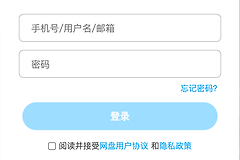
百度网盘网页版直接打开 【pan.baidu.com】 即可进入。登录页出现后,使用自己的百度账号完成验证。成功页面会进入文件列表或“我的网盘”。通过搜索结果或别人发来的入口打开网页,应核对地址栏是否为 【pan.baidu.com】,确认无误输入账号信息。
从入口到打开文件:按这个顺序操作
1、打开网页端入口
在电脑或手机浏览器地址栏输入pan.baidu.com。网页版适合临时查资料、在非本人设备取文件或不方便安装客户端的场景。产品介绍页也会保留登录入口,点此登录即可,不必下载安装程序。
2、选择合适的登录方式
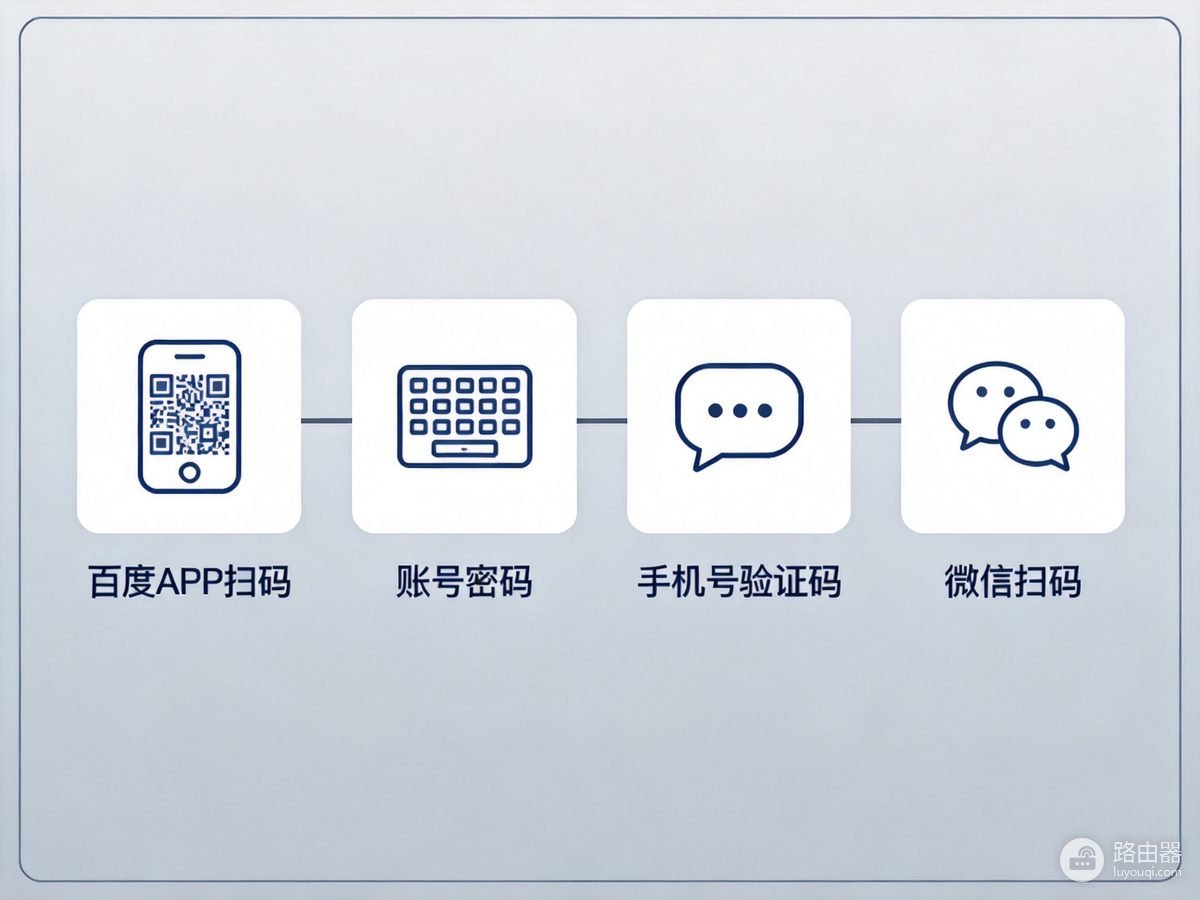
页面列出扫码、账号密码、手机号验证码等登录方式,选自己已绑定的方式完成验证。公共电脑上使用完应退出账号,不要保存密码或勾选长期登录。登录后确认右上角显示的是保存文件的那个账号,避免进了另一个账号而误以为文件丢失。
3、进入目录并打开目标文件
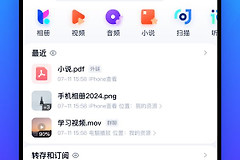
在文件列表中双击文件夹进入下一层,按文件名、修改时间或大小辨认资料。图片、文档和音视频能否在网页中预览,要以文件格式和页面实际提示为准。不能预览时直接下载到本地程序打开。查找较早的文件,可在网盘内搜索文件名中的关键词,并检查对应目录、回收站或分享记录。
登录后怎样下载单个或多个文件
1、选中要取回的内容
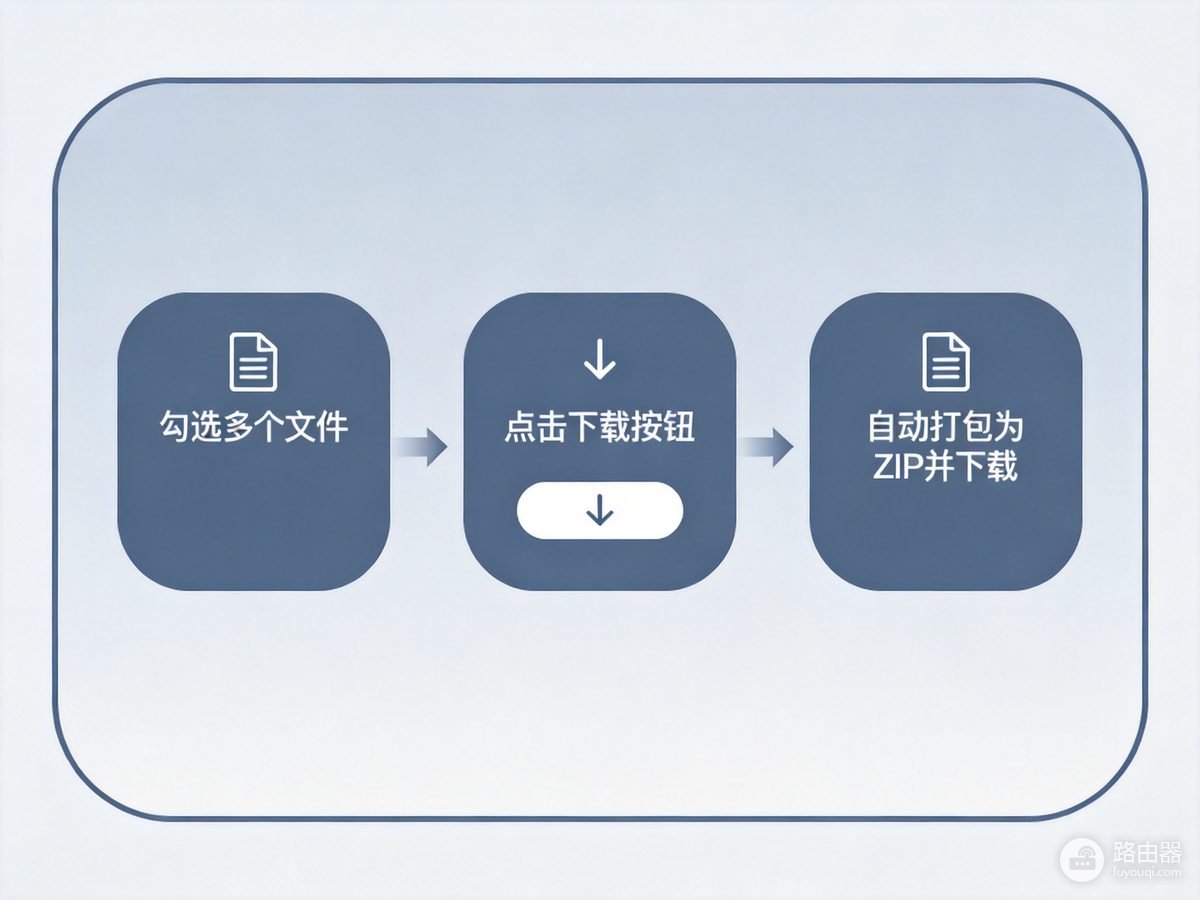
在文件列表中勾选目标文件或文件夹,点击工具栏里的【下载】。页面出现新建下载任务或保存提示,表示操作已经进入下载阶段。不要连续重复点击,以免建立多个任务。
2、确认浏览器已经接收任务
选择下载后,从浏览器的下载列表查看进度和保存位置。文件完成后打开,能避免把尚未下载完整的文件当成损坏文件处理。下载的是压缩包或程序,可先核对分享人、文件名和用途,按本机安全软件的提示处理。
3、批量下载时留意打包过程
多选文件或文件夹后,网页会整理为一个下载任务并交给浏览器保存。等到打包完成或出现下载提示离开。文件很多、体积很大或网页给出客户端提示,改用客户端完成传输会更稳妥。
网页版和客户端怎么选
| 使用场景 | 更合适的方式 | 原因 |
|---|---|---|
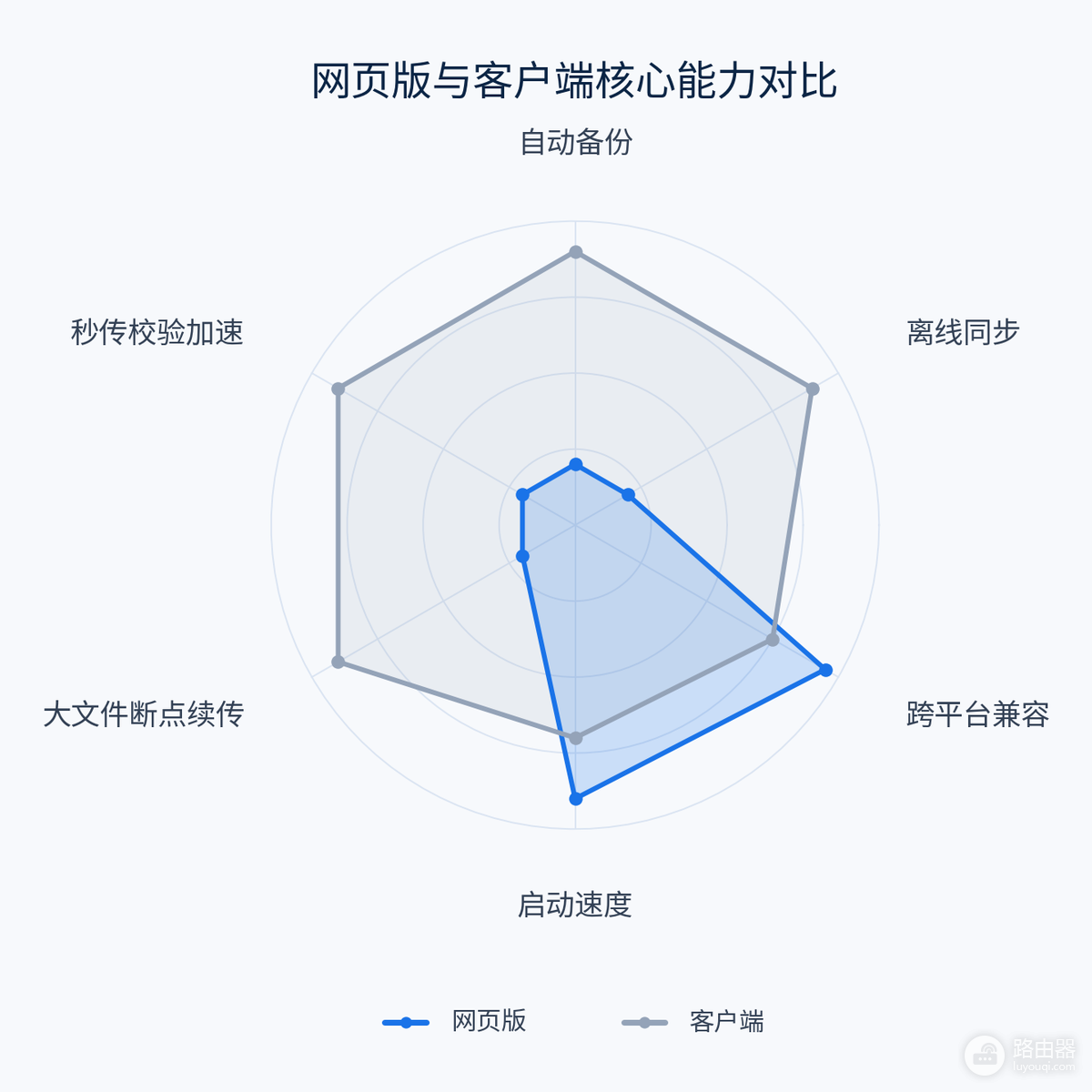
| 临时查看、取文件、发分享链接 | 网页版 | 打开浏览器即可登录,换设备也能使用。 |
| 经常同步固定文件夹 | 客户端 | 本地文件与云端持续配合更方便。 |
| 大文件或长时间传输 | 客户端 | 遇到网页端限制、下载失败或传输不稳定时更适合作为后续方案。 |
两种方式看到的是同一账号中的云端文件,不是两套独立资料。一次性查看、下载或管理可直接使用网页端,不必多装软件。长期备份、频繁传大文件或处理同步任务可转到客户端。
百度网盘网页版打不开、反复登录和文件查找办法
- 页面一直转圈或登录后又返回登录页,可刷新后用无痕窗口访问。仍无效可清理该站点的缓存和Cookie,重新登录。
- 扫码窗口、文件列表无法显示:检查网络是否正常,并暂时停用可能拦截脚本的浏览器扩展后重试。
- 登录成功却没有目标文件:核对当前账号,查网盘内搜索、原目录、回收站和分享记录。别人发来的资料需要从对应分享链接进入或保存后才会出现在自己的文件列表中。
无论是登录、下载还是查看分享内容,都只在确认过域名的网页中输入账号信息。遇到文件过大、下载受限或反复失败,不要安装陌生“加速工具”。使用官方客户端,或在稳定网络下重试更合适。