Visual Studio 2010如何安装?从启动安装程序到首次运行
可按“准备完整安装介质→启动 【setup.exe】→接受许可并选择功能→等待安装与重启→首次打开”的顺序安装Visual Studio 2010。它属于较早的软件,个别界面和前置组件会随安装包版本、系统环境而变化,页面提示应以当前向导为准。
Visual Studio 2010如何安装:准备安装介质
压缩包需要完整解压到本地磁盘的短路径文件夹,ISO镜像则按系统支持的方式挂载后打开。安装介质根目录应能找到 【setup.exe】。不要只运行分卷压缩包中的零散文件,也不要使用来源不明的补丁或修改版。
关闭其他安装程序,并给系统盘和目标盘留出可用空间。下面是历史安装介质的文件形态,实际文件名和大小会因版本不同而变化,关键是从完整介质的根目录启动安装程序。

启动安装程序并接受许可
以管理员身份运行 【setup.exe】
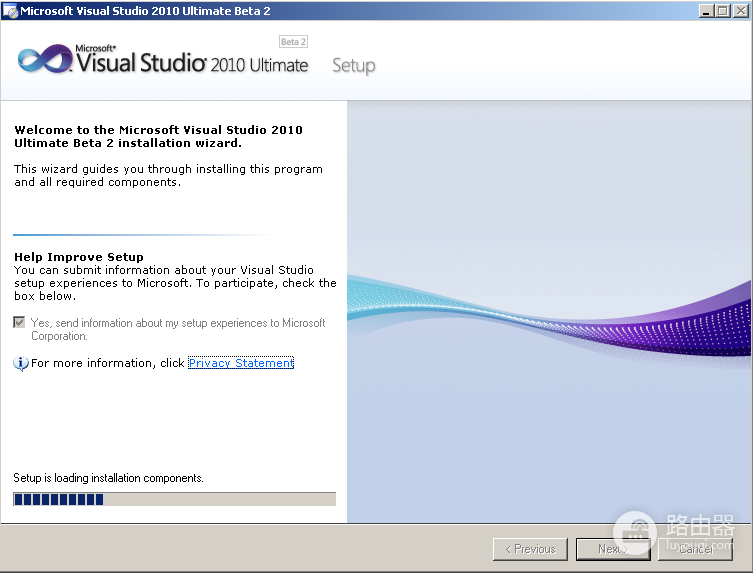
右键 【setup.exe】,选择【以管理员身份运行】。账户控制提示出现后允许程序更改设备,安装器会加载所需组件。双击没有反应,可检查文件是否已完整解压到本地,并查看安全软件或系统的拦截记录。
阅读许可页面后继续
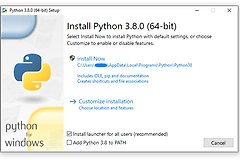
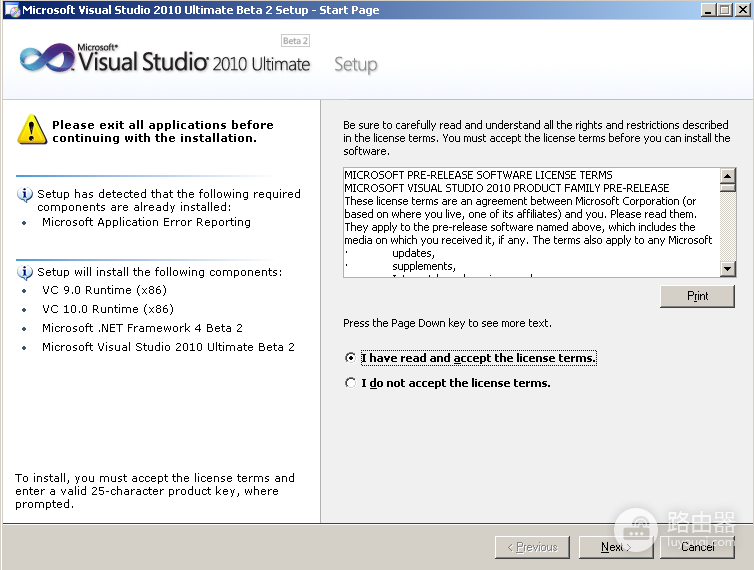
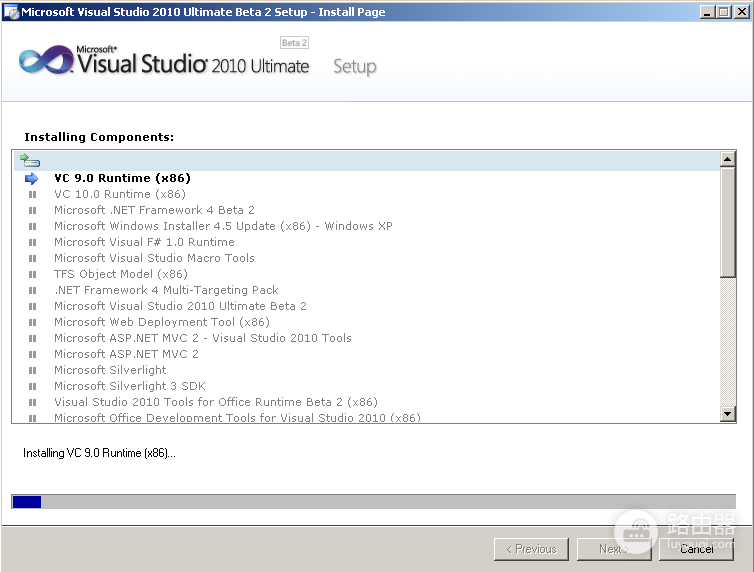
向导列出要安装的组件后,按自己的授权状态阅读并接受许可条款,再点击【Next】或对应的下一步按钮。截图里的Beta 2和旧版运行库名称并非所有安装包的固定清单,自己的安装程序显示什么,就按什么继续。
选择功能和位置,等待安装完成
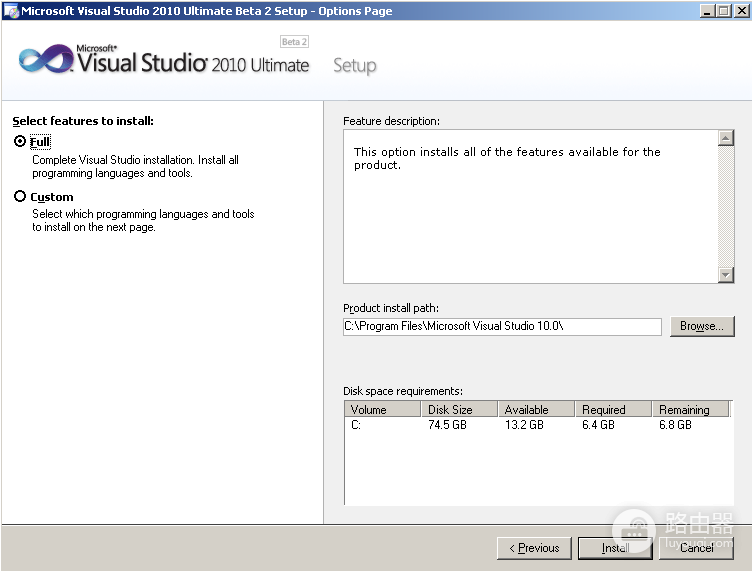
按用途选择完整或自定义安装
只打算使用部分开发语言或工具,可以在自定义页面保留实际需要的项目类型。需要常用功能一次装齐,可选择完整安装。安装路径可保留默认值,改到其他磁盘后仍要为系统盘的临时文件和共享组件留出空间。
开始安装后保持进程完整
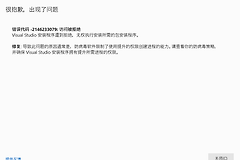
选好功能和路径后点击【Install】。进度页会显示正在配置的组件,耗时取决于机器性能和组件状态。不要强制关机或删除安装目录。页面报错后,记录失败组件名称和错误文本,检查安装介质完整性、磁盘空间和管理员权限。
重启后的检查与失败处理
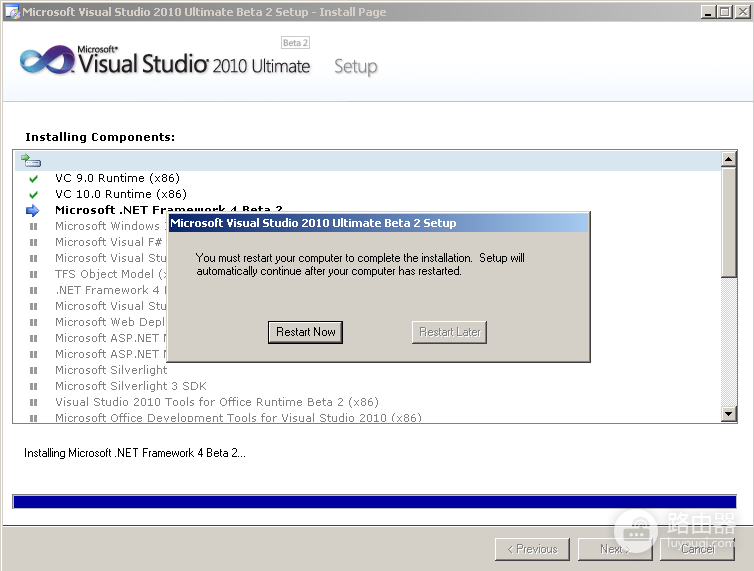
前置组件配置完成后,部分旧版安装包会要求重启。保存其他工作并按提示重启。安装器自动继续就等待它结束。没有继续窗口可从安装目录或开始菜单打开Visual Studio 2010。
首次运行可能要求选择开发环境设置集合。选定后新建一个简单项目,例如控制台应用,再执行生成或运行。能够进入IDE、创建项目并完成一次生成,基础安装即可视为可用。首次设置完成后可关闭并重新打开一次,查看环境选择是否已保存。
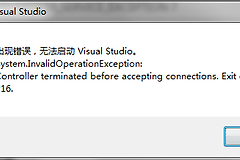
安装中途报错后,不要连续点击重试。保存错误文本或日志位置,确认安装文件未损坏、磁盘空间充足,再以管理员身份启动。只有提示明确指向某个前置组件,才修复该组件,避免手动删除共享运行库造成新的依赖问题。IDE能打开而个别旧项目失败,通常是项目依赖的SDK、数据库工具或扩展不匹配,应与安装问题分开排查。不再使用时,从Windows的已安装应用或控制面板卸载,不要直接删除安装目录。