Explorer.exe报错ntdll.dll怎么办?打开系统工具崩溃解决方法
在Windows中打开设备管理器、事件查看器等系统工具时,如果遭遇Explorer.EXE崩溃且错误模块指向ntdll.dll(异常代码0xc0000409),通常意味着资源管理器在调用系统核心动态链接库时发生了堆栈溢出或非法访问。这种情况多见于第三方软件冲突、系统版本(如25H2)兼容性问题或核心组件损坏。
通过排查右键菜单扩展、回退版本或执行系统覆盖安装,可以解决问题。
1. 排查并清理第三方外壳扩展
许多常用软件(如百度网盘、WPS、360等)会向资源管理器插入自定义菜单或图标项。如果这些插件的代码存在缺陷,在触发特定系统操作时就会导致 ntdll.dll 报错。
1、建议操作:暂时卸载最近安装的具有“右键关联”或“网盘同步”功能的软件。
2、补充段落:ntdll.dll 是Windows的最底层接口,任何第三方应用只要挂载在资源管理器进程下,一旦其自身发生逻辑错误,都会被系统记录为 ntdll.dll 崩溃。清理这些外部占用是恢复环境纯净最直接的手段。
2. 回退Windows系统版本
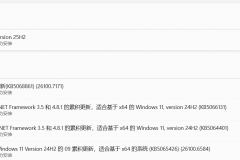
如果你是在更新到最新的预览版或25H2版本后频繁出现此问题,可能是当前系统补丁存在兼容性漏洞。
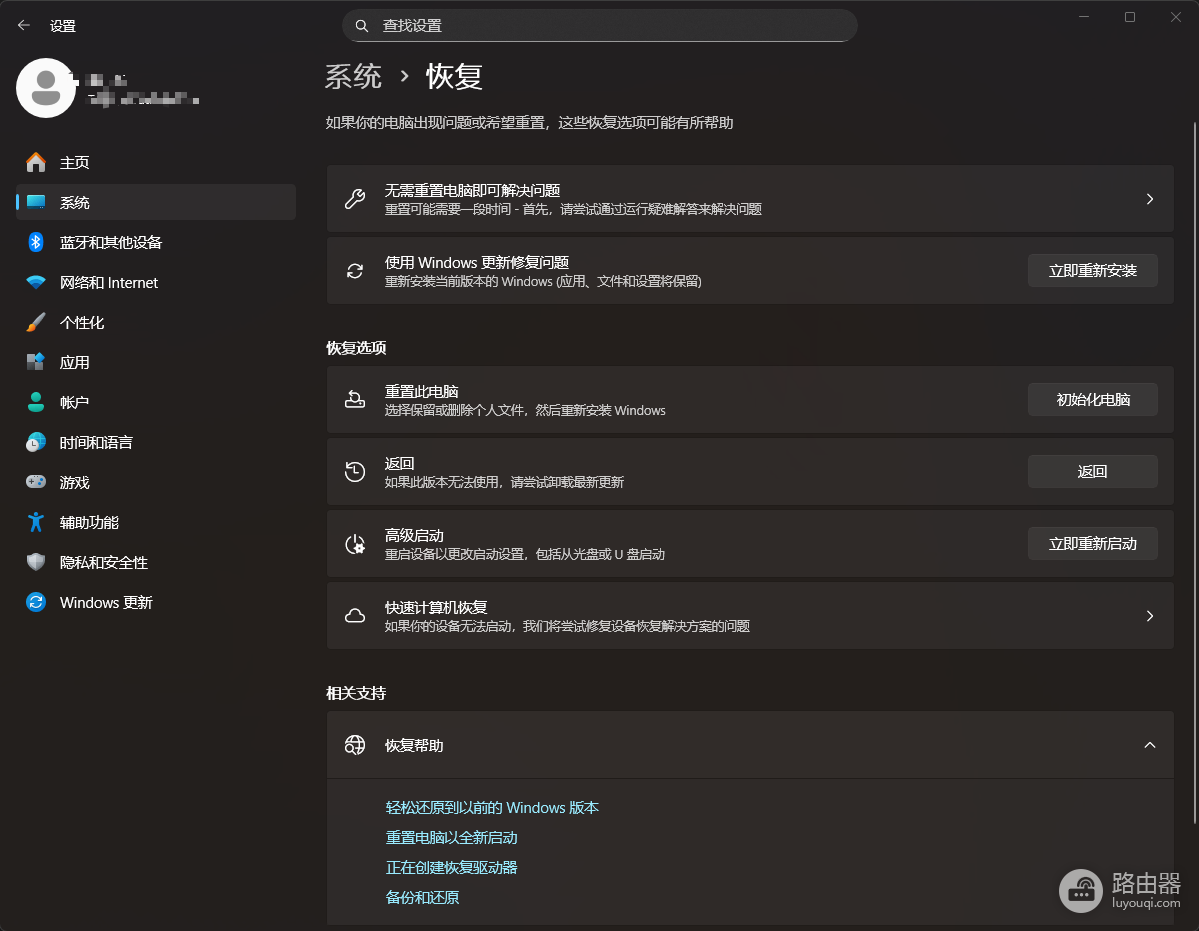
1、进入“设置”>“系统”>“恢复”。
2、找到“以前版本的Windows”选项,点击“返回”。
3、如果“返回”按钮为灰色,说明系统更新已超过10天,建议通过“设置”中的“更新历史记录”手动卸载最近的质量更新。
3. 使用系统安装媒介执行覆盖安装
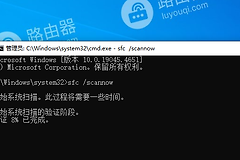
当常规的 sfc /scannow 命令无法修复损坏时,使用官方的媒体创建工具(Media Creation Tool)进行修复是更彻底的方案。
1、前往微软官网下载对应的Windows 11/10安装程序。
2、运行工具并选择“立即升级这台电脑”。
3、在安装界面勾选“保留个人文件和应用”。
这种方式会通过下载一份全新的系统镜像来替换掉C盘中所有受损的系统文件(包括 ntdll.dll),但不会影响你已安装的软件和存储的文档。这相当于在不重装系统的前提下,对Windows进行了一次“全身换血”。
4. 终端组件扫描修复
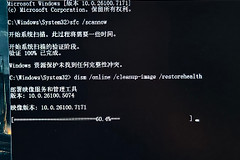
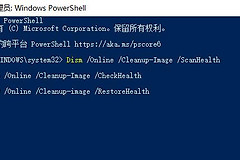
如果上述步骤执行受阻,可以在管理员模式的命令提示符中依次输入以下指令进行底层校对:
1、DISM /Online /Cleanup-image /Restorehealth
2、sfc /scannow
这个过程会对比系统映像的指纹信息,如果发现本地文件与官方库不一致,会自动从Windows更新服务器获取原版文件进行替换。