windows频繁蓝屏ntoskrnl.exe报错怎么办?系统内核故障修复方法
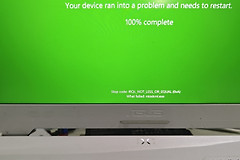
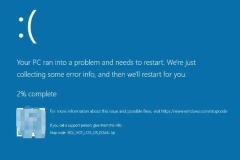
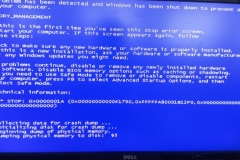
windows系统频繁出现由ntoskrnl.exe引发的蓝屏重启,通常并不意味着此内核文件本身损坏,而是底层硬件(如内存条、硬盘)或第三方驱动程序非法调用了内核指令。ntoskrnl.exe是操作系统的调度核心,当外部硬件产生电压不稳或内存溢出时,系统为保护数据安全会强制停止运行,通过排查内存硬件与修复系统镜像可有效打通稳定性链路。
运行windows内存诊断工具
由于ntoskrnl.exe蓝屏极高概率由内存硬件故障或时序不稳引起,首要任务是确认物理内存的健康状态。
1、按下Win + R,输入 mdsched.exe 并回车。
2、选择“立即重新启动并检查问题”。
3、计算机重启后进入诊断界面,等待进度条完成。如果显示“检测到硬件问题”,说明内存条可能存在接触不良或颗粒损坏,建议重新插拔内存或更换。
使用部署映像工具与系统修复命令
如果硬件检测正常,可能是系统分发权限受损或驱动堆栈挂起导致的逻辑冲突。
1、搜索cmd,选择“以管理员身份运行”。
2、依次输入以下指令并回车:
DISM /Online /Cleanup-image /Restorehealth
sfc /scannow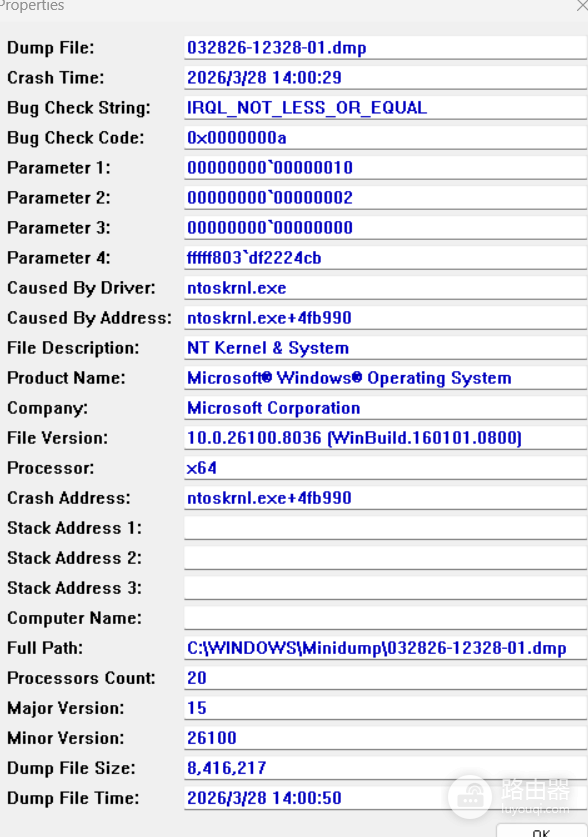
很多时候win10或win11在自动更新后,旧驱动残留的ACL权限偏移会干扰内核分派任务。执行Restorehealth可以从微软官方服务器下载并重构纯净的系统组件。
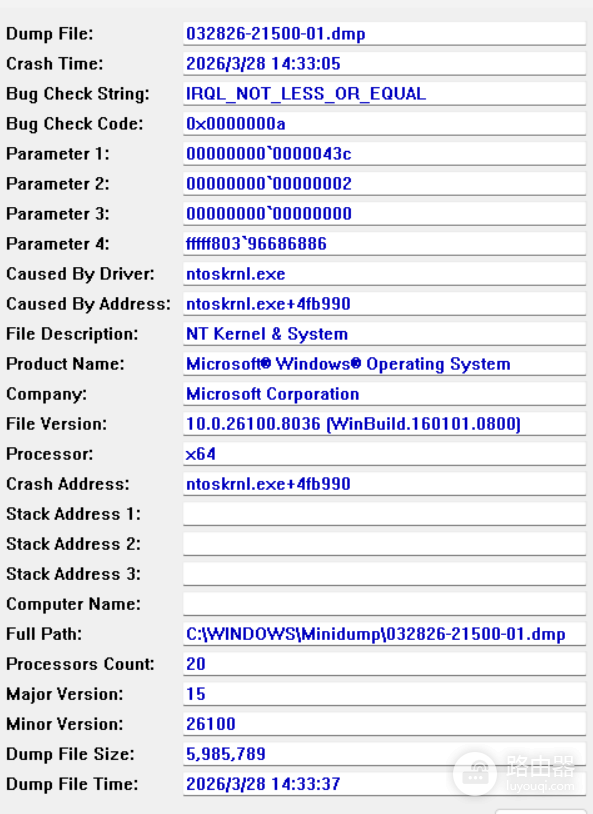
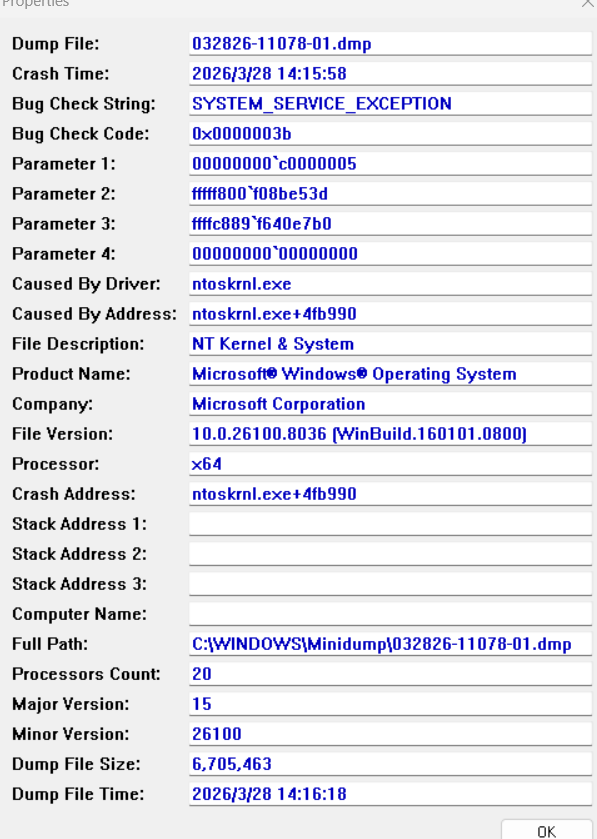
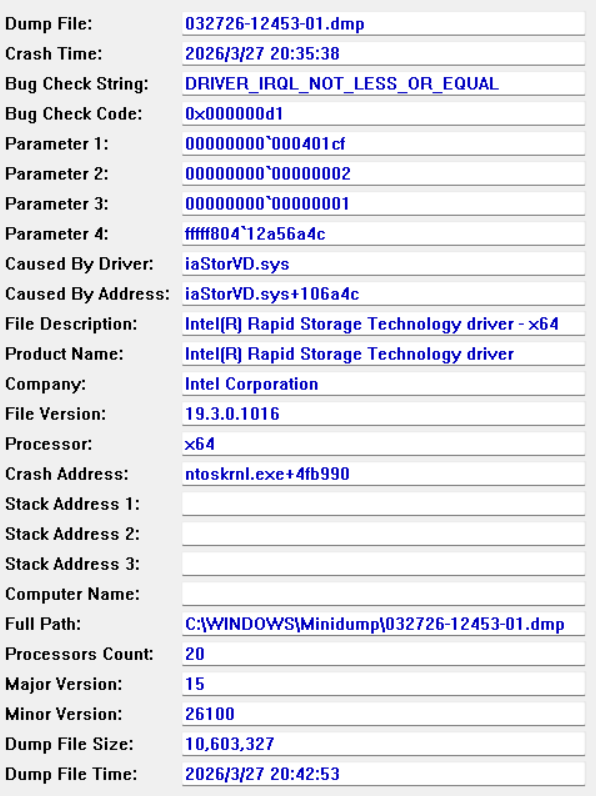
分析Minidump日志精确定位驱动
当上述方法无效时,需要提取蓝屏产生的转储文件来判定具体的报错诱因。
定位路径:C:\Windows\Minidump。
检查文件:找到最近日期的 .dmp 后缀文件。
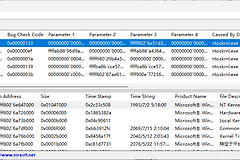
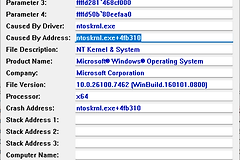
逻辑补充:你可以使用蓝屏查看器(BlueScreenView)打开此文件。如果发现 AuthenticAMD.sys 或 nvlddmkm.sys 伴随ntoskrnl.exe出现,说明是CPU驱动或显卡驱动冲突。
关闭“快速启动”减少内核挂起
windows的快速启动功能会将部分内核状态保存到硬盘,如果保存的镜像文件损坏,再次开机后就会因内核调用错误而蓝屏。
1、打开“控制面板”,搜索“电源选项”。
2、点击“选择电源按钮的功能”。
3、点击“更改当前不可用的设置”,取消勾选“启用快速启动”。
通过禁用此功能,可以让windows每次启动都执行完整的内核初始化,从而规避因休眠数据残留引发的ntoskrnl.exe崩溃问题。