显示器跟电脑怎么连接?接线、切换信号和双屏设置
显示器连接电脑,关键是让电脑的视频输出口和显示器的视频输入口对应,再把显示器切到同一个信号源。装有独立显卡的台式机,应把线接到显卡的视频接口。笔记本可使用HDMI,使用USB-C前要确认该接口支持视频输出。开机后系统识别到外接屏幕,并能显示桌面,连接才算完成。
显示器和电脑这样接线
1、找两端都能对应的视频接口
HDMI、DP、USB-C、DVI和VGA都可能用于连接显示器。优先使用电脑和显示器都有的同类接口,避免为了凑接口而随意叠加多个转接头。下图是HDMI接口外形,插头方向不对时不要硬塞。

USB-C外形相同不等于都能输出画面。笔记本通过USB-C接屏,应查看机身标识或设备说明,确认它支持视频输出。扩展坞和转接线也要能满足所需的分辨率与刷新率。
2、把视频线接到正确的输出端
台式机装有独立显卡,显示器线应接在显卡区域的HDMI或DP输出口,不要接到主板接口。笔记本则把线接到机身的视频输出口。DVI、VGA一类带固定螺丝的接头插到底后可拧紧,能减少松动引起的黑屏或闪烁。
3、开机后让显示器选择实际信号源
接通显示器电源并打开电脑。多输入口显示器可用机身按键进入输入源菜单,选择线缆插入的HDMI、DP或USB-C。画面提示“无信号”,核对这里的选择是否和背部接口一致。
连接后把双屏画面设置正确
Win11、Win10识别到显示器后,按Windows键 + P可以快速选择显示方式。需要把窗口分别放在两块屏幕上时选【扩展】,演示时需要两块屏显示同一内容则选【复制】。下图展示了Windows的显示模式菜单。
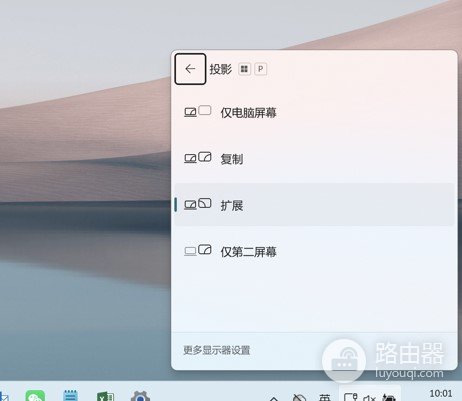
| 使用目的 | 显示方式 | 完成后的检查 |
|---|---|---|
| 只使用电脑屏幕 | 【仅电脑屏幕】 | 外接屏会停止显示 |
| 会议或投影演示 | 【复制】 | 两块屏幕内容一致 |
| 办公、剪辑或多窗口工作 | 【扩展】 | 窗口可拖到另一块屏幕 |
| 只让外接显示器显示 | 【仅第二屏幕】 | 电脑内屏关闭或不显示桌面 |
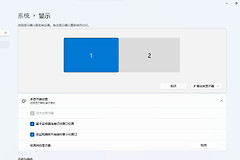
打开【设置】→【系统】→【显示】后,可点【标识】查看每块屏幕的编号,再拖动编号框调整左右位置。鼠标从一块屏边缘移到另一块屏时方向正确,说明排列已经匹配桌面。画面发虚或比例不对,分别选中每块显示器,设置它推荐的分辨率并应用。
无信号、识别不到或只能低刷新率时怎么查
- 显示器提示无信号:检查电源和输入源,重新插拔线缆,再换另一个视频接口或一根确认可用的线测试。
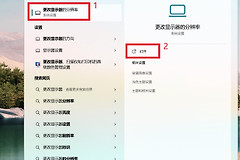
- 系统没有第二块屏幕:进入【设置】→【系统】→【显示】→【多个显示器】,使用【检测】。仍未识别时重启电脑,让显卡重新初始化输出。
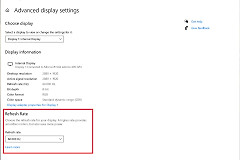
- 画面能亮但刷新率偏低或频繁闪烁:绕过扩展坞或转接器测试,并把分辨率、刷新率调到显示器和线缆都支持的档位。
设置完成后,把一个窗口拖到外接屏,再播放一段视频或打开常用程序检查画面是否稳定。显示器自带音箱并通过HDMI、DP或支持音频的USB-C传输声音时,画面正常却没有声音,可在系统声音输出设备中选择对应的显示器或显卡音频设备。