电脑详细配置和型号怎么查看?Windows自带工具就够用
查看电脑详细配置和型号,不需要先安装检测软件。Windows的【设置→系统→关于】可以查整机型号、处理器和内存,系统信息能继续展开硬件与驱动细节,存储页能看每块磁盘的容量和余量。把字段按用途记下来,比只保存一张跑分截图更适合售后、装软件和升级前核对。
电脑详细配置和型号怎么查
1、打开【关于】页读取型号
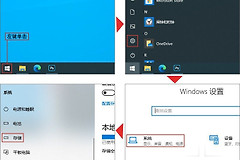
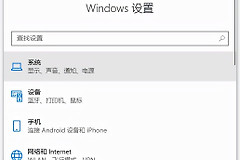
右键【开始】,进入【设置】→【系统】→【关于】。页面会显示设备名称,型号名称在其下方。笔记本寻找驱动、说明书或售后资料,应记录型号名称而不是只记电脑昵称。自行组装的台式机没有统一整机型号很常见,主板、显卡和硬盘需要分别查看。
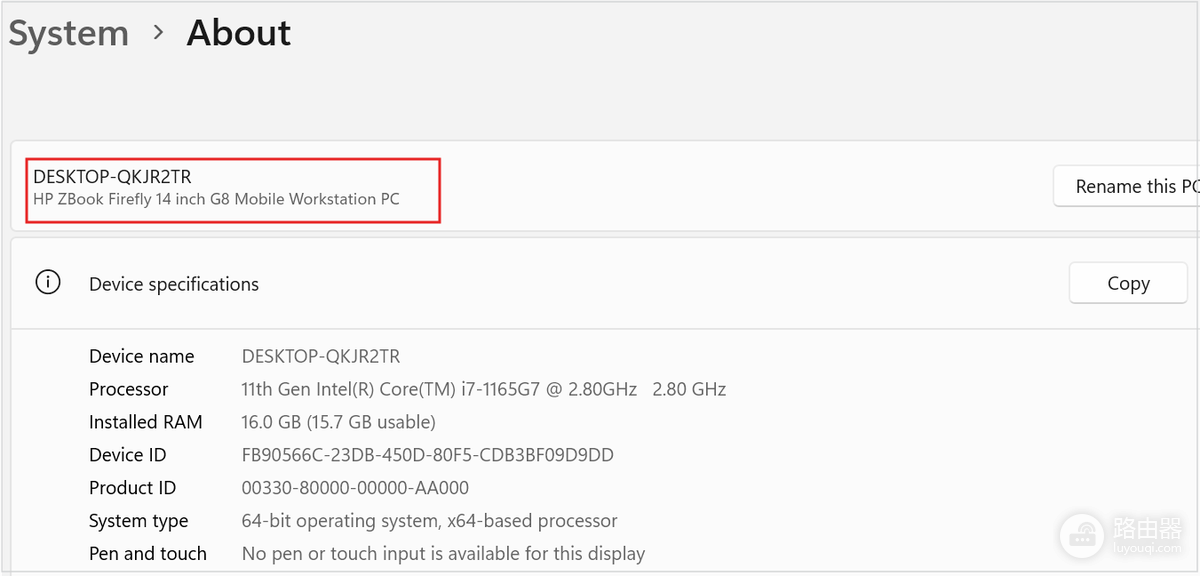
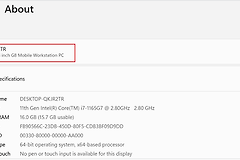
图中展示【系统→关于】页面的设备名称、型号和设备规格区域。截图中的设备ID和产品ID为官方示例,不应复制到对外材料,也不要在分享自己的截图时暴露对应字段。
2、在【设备规格】读取CPU和内存
同一页面的【设备规格】列出处理器、已安装RAM和系统类型。安装软件或选择驱动,处理器与内存是重要判断项,系统类型则说明当前是32位还是64位Windows。页面下方的【Windows规格】可一并核对系统版本和版本号。
3、到【存储】页查看硬盘空间
进入【设置】→【系统】→【存储】,页面会显示本机磁盘的可用空间。电脑有多个分区或外接盘,可打开【高级存储设置】中的其他驱动器使用情况,分别读取每个盘的容量。升级或清理前,先识别空间不足的磁盘,避免误删其他盘的数据。
需要更多细节时怎样继续查
用MSINFO32展开系统信息
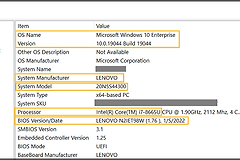
按Win+R,输入msinfo32并回车,也可以在开始菜单搜索【系统信息】。MSINFO32汇总硬件、系统组件和软件环境,可在【系统摘要】读取系统制造商、型号、处理器、已安装物理内存和BIOS,再从左侧【组件】展开显示、存储和网络条目。用于驱动排查或售后资料时,以管理员身份运行可避免部分驱动状态因缓存未更新而显示不准确。安全模式下它不能提供硬件信息,应回到正常启动的Windows再打开该工具。
把结果整理成可用清单
任务管理器的【性能】页会呈现CPU、内存、磁盘和GPU的实时使用情况,系统信息适合保存较完整的设备清单。准备升级内存或硬盘,不要只按总容量购买,还要依据具体型号核对插槽、接口和兼容性。对外发送配置截图时遮住设备ID、序列号、账户名称和网络地址。型号、处理器、内存、系统类型和存储空间都记录完毕后,这份清单可直接用于软件安装、售后沟通或升级咨询。