扩展坞接HDMI经常黑屏?扩展坞线缆与显示驱动排查
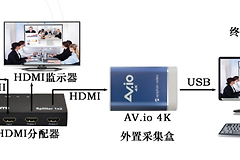
扩展坞接上HDMI后反复黑屏,可把问题按无信号、短暂亮起后变黑、使用一段时间后闪断三种现象。拔掉扩展坞上的其他外设,只保留电源、电脑和显示器,再更换一根HDMI线或直接连显示器测试,能很快判断故障在显示器链路、扩展坞供电,还是电脑的视频输出设置。
扩展坞接HDMI经常黑屏:连接和显示设置排查
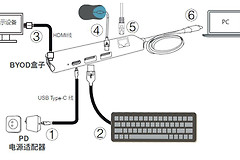
关闭显示器和电脑上的视频播放或会议软件,断开扩展坞。显示器端选择与线缆一致的HDMI输入源,检查接口是否插到底。重新连接时接好扩展坞电源、电脑和HDMI线。带独立供电的扩展坞不要只依赖电脑USB口供电。
电脑直连HDMI画面稳定、接回扩展坞就黑屏,问题集中在扩展坞供电能力和视频规格。直连同样黑屏时,改用另一根线缆、输入端口或显示器继续排除。
分辨率和刷新率引起的闪断
进入Windows显示设置,选中外接显示器后把分辨率设为显示器常用档位,并把刷新率降到60Hz重新观察。高分辨率、高刷新率、HDR和多屏同时输出都会提高带宽需求。某些扩展坞在这些组合下会反复重连,表现为画面间歇黑一下又恢复。
画面在较低刷新率下稳定后,可逐项恢复原设置,每次只改一个选项。这样能找出是刷新率、HDR、色彩格式还是第二台显示器触发的问题,而不是一次把所有设置改乱。
供电和外设也会影响视频输出
移动硬盘、网卡、读卡器和电脑充电同时使用会增加扩展坞负载。取下高功耗USB设备,改用扩展坞原配或满足电脑需求的电源适配器后测试HDMI。电脑电量很低或充电器功率不足,也可能限制外接显示能力。
碰线、移动扩展坞或接触接口才出现黑屏,重点检查线缆、插头和接口松动。黑屏发生后系统仍有声音且鼠标能移动,现象更接近显示链路重连。电脑整体卡住或会重启,需要同时检查供电和系统稳定性。
恢复后的验证方法
重启后连续使用一段时间,观察是否还会闪断。稳定后再接回其他外设。某台显示器单独出现问题时,尝试它的另一个HDMI口和不同输入源。单独某根线出现问题时直接更换线缆。经过这些检查仍不稳定,可记录电脑型号、扩展坞型号、显示器分辨率和黑屏发生条件,向扩展坞厂商查询兼容性或固件支持。