AMD显卡驱动更新失败怎么回事?AMD显卡驱动冲突怎么清理重装
AMD显卡驱动更新失败,可先从旧驱动组件冲突、Windows更新未完成、反恶意软件拦截安装文件,或系统服务状态异常四个方向排查。记下安装器的错误码和提示,完成待处理的系统更新,并退出可能干扰安装的程序。旧组件无法正确卸载,可用AMD Cleanup Utility清理后重新安装与硬件和系统匹配的官方驱动。
AMD显卡驱动更新失败先看安装器提示
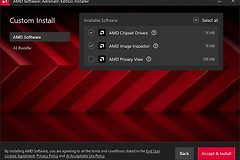
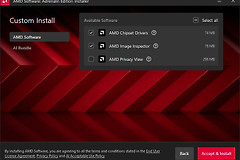
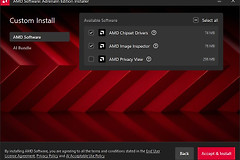
安装器提示1603一类通用错误,并不直接说明显卡硬件损坏。显卡驱动与软件冲突、杀毒软件误拦截、缺少关键Windows更新,以及系统文件或注册表损坏,都可能让安装器无法继续。保留提示文字或安装日志,能避免反复覆盖安装却查错方向。
- Windows Update有待安装或待重启的关键更新,先完成更新。
- 安全软件正在扫描或拦截安装文件,核对它的状态和规则。
- Plug and Play等Windows服务被禁用,恢复服务后重新运行安装器。
AMD显卡驱动冲突怎么清理重装
旧版AMD软件没有正确卸载、安装多次回滚或同一错误反复出现,AMD Cleanup Utility可移除系统中已安装的AMD图形和音频驱动软件,为新的图形驱动安装做准备。它不会删除AMD系统上的芯片组驱动,处理目标是图形和音频相关组件。
1、启动清理工具并选择运行方式
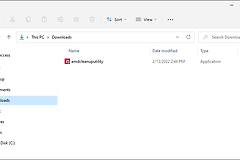
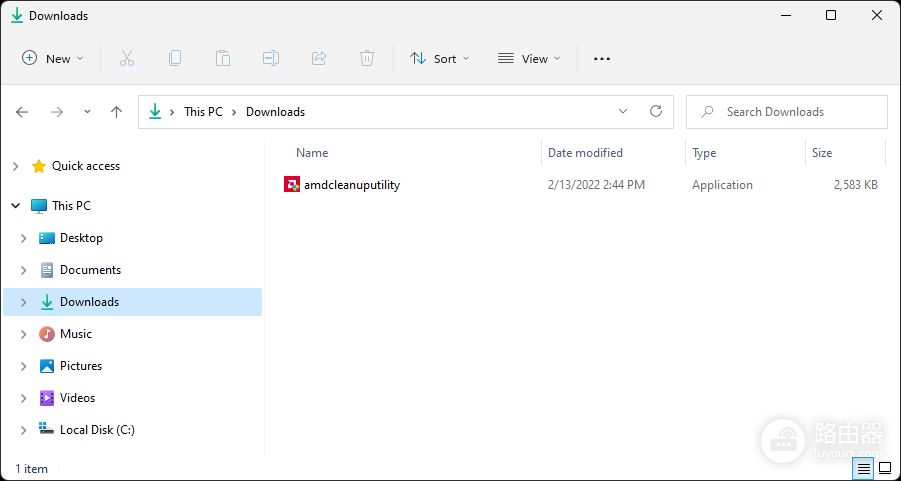
从AMD官方页面下载Cleanup Utility后运行程序。工具会询问是否重启后在安全模式继续,AMD建议在Windows安全模式运行以获得更好的清理效果。操作前保存文档并关闭工作软件,因为清理期间画面短暂闪烁或黑屏属于正常现象。
2、等待清理完成并重启
清理完成提示会列出已移除的组件,可打开报告查看,点击完成即可。最后的重启不能跳过,重启后清理改动才会生效。回到系统后再安装驱动,不要在同一轮操作中混入其他第三方显卡驱动工具。
Windows Update正在运行时先处理更新
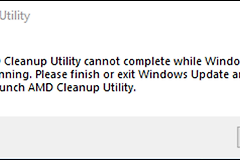
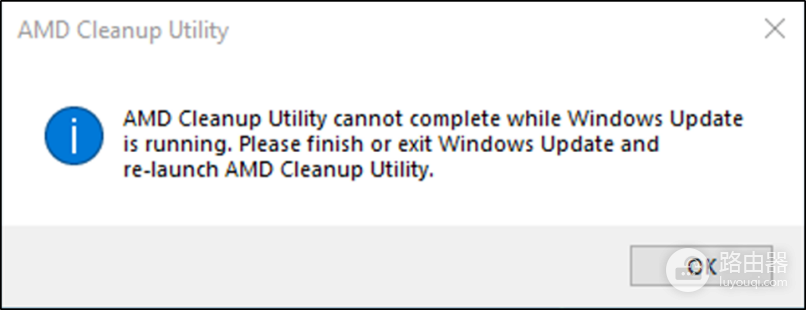
Cleanup Utility会在Windows Update仍运行时终止并显示提示。退出Windows Update或等待更新完成后再打开清理工具,不要连续点击重试。驱动安装器也可能因待处理的Windows安装或更新而停止,系统重启后重新检查更新状态更稳妥。
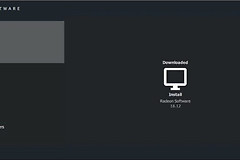
清理完成后,从AMD支持页选择与显卡型号和Windows版本相符的完整驱动包重新安装。安装包下载完毕后,确认错误码对应的问题已经处理,再开始新的安装过程。
AMD显卡驱动重装后检查结果
安装器完成并要求重启时马上重启。进入系统后,可按下面几项确认这次更新是否真正完成。
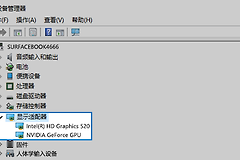
- 设备管理器中的显示适配器没有黄色感叹号。
- AMD软件可以正常打开并显示已载入的驱动。
- 播放视频、打开常用游戏或连接外接显示器后,画面、分辨率和刷新率都正常。
1603在完成更新、检查安全软件并清理冲突组件后仍持续出现,应保留AMD安装日志和错误码,并将安装日志附在AMD服务请求中。不要继续反复覆盖安装,以免错误现场和有效日志消失。