摄像头画面怎么调才好看?摄像头图片怎样更清晰自然
摄像头画面要显得自然,不必把美颜开得很重。镜头干净、人脸光线均匀、机位接近眼睛高度,并在预览中少量调整亮度和背景,画面就会清晰耐看。
摄像头画面从机位和光线调起
把镜头放到接近眼睛的位置
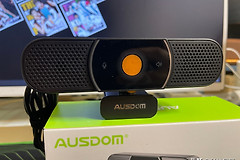
笔记本自带摄像头往往低于视线,容易拍到下巴和鼻孔。把电脑垫高,或把外接摄像头固定在显示器上沿,让镜头接近眼睛高度。预览里让眼睛落在画面上半部,头顶留一点空白,肩部不要被边缘切得太紧。
让光线落在人脸前侧
人脸发暗常见于窗户或灯在背后。把窗户转到面前或侧前方,晚上用一盏从前侧照来的柔光灯。强逆光和过强的正面光都可能让自动曝光失准,脸部不是太暗就是发白。光线方向合适后,亮度仍不均匀可小幅调节软件亮度。
镜头上的指纹和灰尘会让画面像蒙了一层雾。用柔软的干布轻擦镜头表面,避免用粗糙纸巾反复摩擦。焦点总是落不到脸上,可以把人与镜头距离保持适中,并减少背景中抢眼的灯光或文字。
在系统预览中确认摄像头
打开预览并选择设备
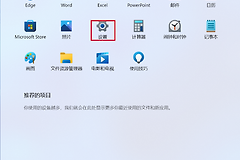
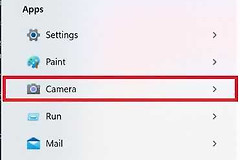
Win11可打开【设置】→【蓝牙和设备】→【摄像头】,在已连接设备中选中要使用的摄像头。系统会显示预览,支持的设备还能调整亮度、对比度、饱和度和清晰度,修改后会成为这台摄像头的默认设置。
逐项微调并观察变化
一次只动一个选项,观察人脸和背景的变化。画面偏暗应优先补光,亮度只作小幅补偿。锐化过高会让皮肤边缘显得生硬,磨皮太重也会让脸部像被涂抹。未在系统页面找到摄像头,可检查USB接口、线缆和设备供电。
会议软件中的视频预览
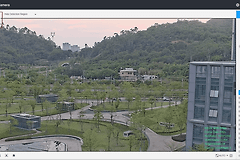
进入会议软件的【视频】设置后,确认下拉列表选中的是正确摄像头,再看自己的预览画面。根据实际需要设置分辨率、亮度、对比度和背景效果,软件微调不能替代合适的机位和光线。
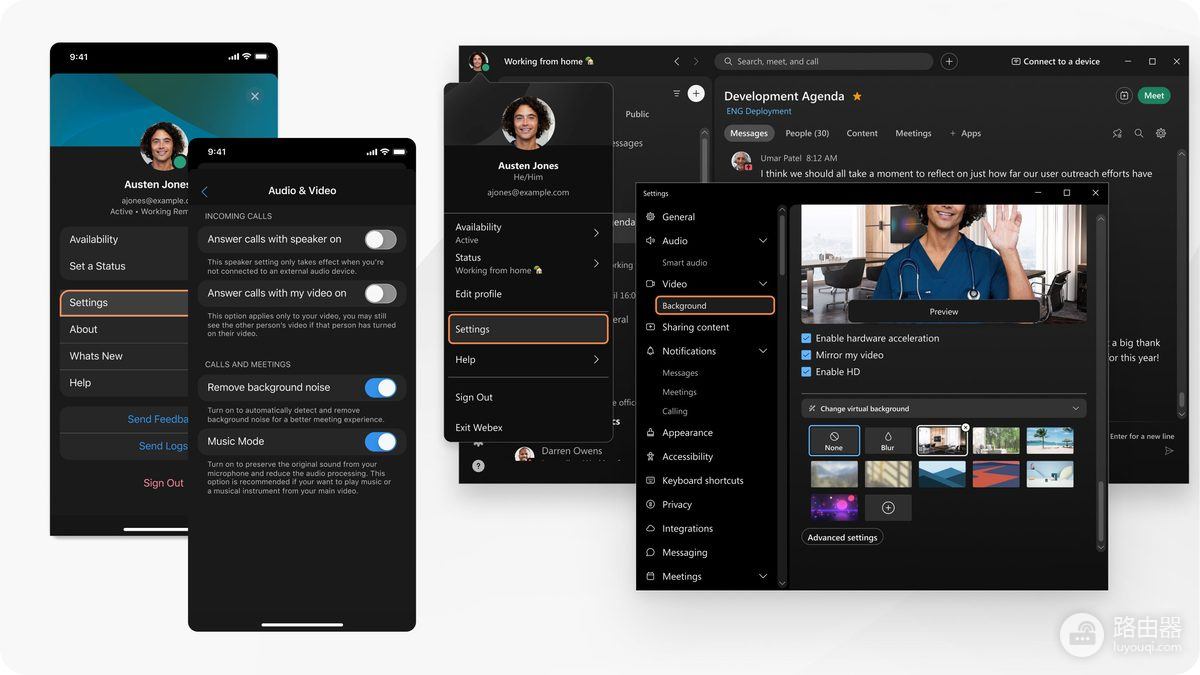
上图展示了视频设置和预览区域。不同软件的名称会有差异,操作重点不变:选对设备,检查预览,保留效果稳定的微调项。想虚化背景可以整理身后杂物并与背景拉开一点距离。抠图边缘仍不稳定,可以降低虚化强度或改用真实背景。
开会前快速检查画面
- 镜头干净,焦点落在人脸而不是背景。
- 人脸被前方或侧前方的光照亮,没有明显背光。
- 眼睛接近画面上半部,头顶和肩部留白自然。
- 会议软件选中的摄像头、麦克风和背景效果都正确。
画面持续抖动、出现横条或颜色异常,可以关闭其他正在调用摄像头的应用,并更换USB接口或线缆测试。经过这些排查仍异常,可更新设备驱动或使用摄像头厂商提供的设置工具。