摄像头换成图片怎么做?用OBS虚拟摄像头输出静态画面
更新时间:2026-10-31 20:22
把摄像头换成图片,可以让会议软件读取OBS的虚拟摄像头。把图片放进OBS场景,启动虚拟摄像头,再到会议软件的视频设置中选择【OBS Virtual Camera】,对方收到的就是图片,而不是电脑的真实摄像头画面。
怎样把摄像头换成图片
1、建立图片场景
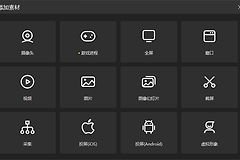
打开OBS后新建场景,在“来源”区域添加图片并选中准备好的文件。把图片缩放到画布内完整显示,预览区只保留这张图片,不要叠加视频采集设备、显示器采集或窗口采集来源。
2、启动虚拟摄像头
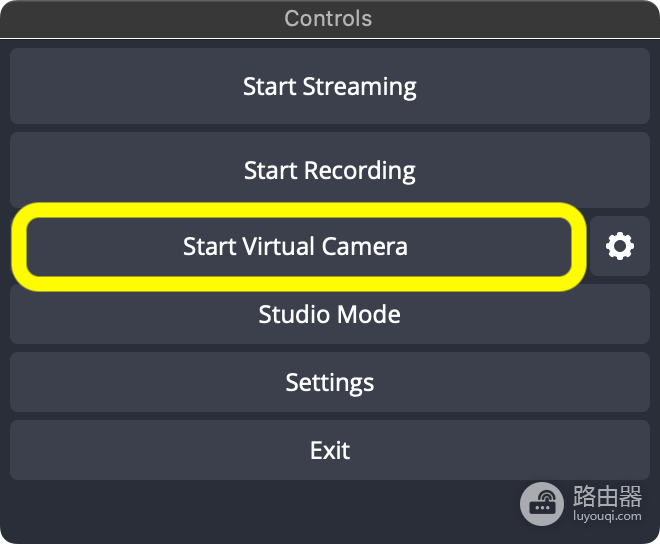
在OBS的Controls区点击【Start Virtual Camera】。按钮变成【Stop Virtual Camera】表示输出已经开始。OBS必须保持运行,会议软件才能持续读取设备。
3、确认输出指向图片场景
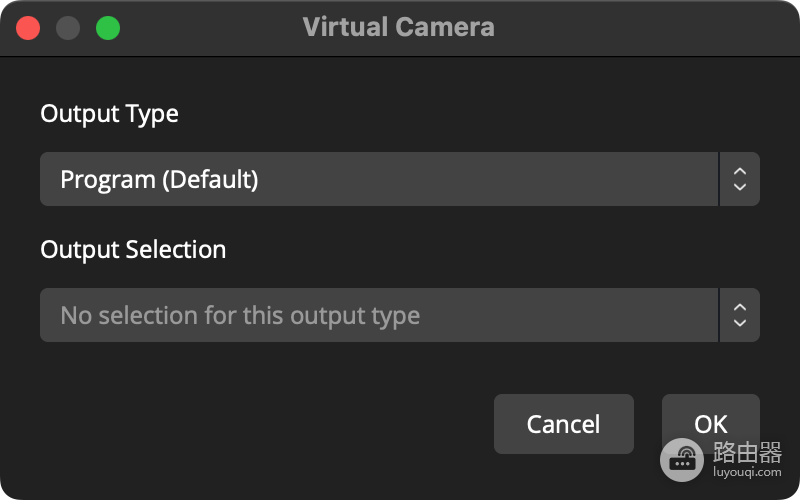
打开虚拟摄像头设置,固定发送一张图片时选择图片所在的Scene或Source。Program或Preview会跟随对应输出,切换场景前先看OBS预览。
在会议软件里选择OBS设备
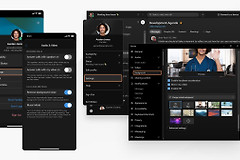
进入腾讯会议、Zoom、浏览器会议或其他视频应用的视频设置,展开摄像头设备列表,选择【OBS Virtual Camera】。本地预览出现图片,说明替换已经完成。仍显示真实镜头,重新展开列表确认没有选中内置摄像头或USB摄像头。
加入正式会议前,用预览页或另一台设备查看图片的裁切和文字清晰度。更换图片可回到OBS修改图片来源。恢复真实摄像头可在会议软件中改回对应设备,再停止OBS虚拟摄像头。
虚拟摄像头不显示的处理
确认OBS仍在运行且【Start Virtual Camera】已启动,再完全退出会议软件后重新打开,因为不少应用只在启动时扫描摄像头设备。设备能选中但画面黑屏,查看图片来源是否被删除、图片场景是否为空,或输出模式是否指向另一个场景。