C盘满了如何释放空间?先用存储设置找出占用再清理
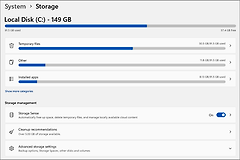
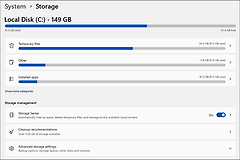
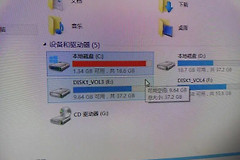
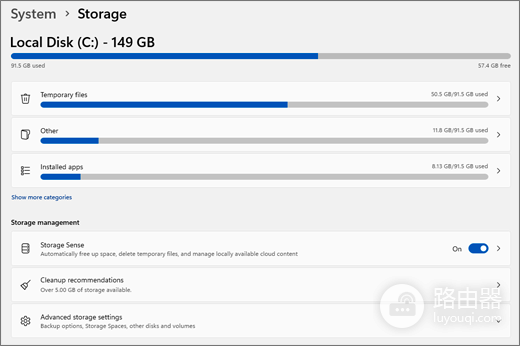
C盘亮红灯后,打开【设置】→【系统】→【存储】,Windows会按类别显示空间去向。临时文件、已安装应用和“其他”哪一项占得最多,就从哪一项开始处理。每完成一类清理都回来看可用空间,已经能满足更新、安装和保存需求时便可停止。
在存储页按顺序完成三步排查
1、看清占用分类
存储页会把占用分到已安装应用、临时文件、系统和保留等类别。临时文件异常大可从这里处理。已安装应用占得多,可列出很久不用的软件或游戏后卸载。“其他”占用异常,检查下载、视频、录屏、压缩包和软件缓存。这样能避免误删仍在使用的系统文件。
2、打开清理建议
进入【清理建议】,逐项确认临时文件、大型或未使用的文件、同步到云的文件和不常用应用。下载文件夹与以前的Windows安装都要看清内容:前者可能有工作资料,后者删除后不能借它回退到旧系统。确认无用后,点击对应的清理按钮。
3、让存储感知接手日常清理
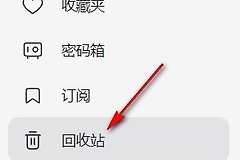
【存储感知】适合处理临时文件和回收站中已经不需要的项目。查看它会清理哪些位置,按自己的使用习惯设置。下载目录经常存放安装包或项目文件时,不要把自动清理条件设得太激进。完成设置后,清空已确认无用的回收站内容,空间才会真正回到C盘。
大文件别急着删,搬离C盘后处理
桌面、下载、文档、图片和视频大多位于C盘的用户目录。把文件夹切到详细信息视图并按大小排序,优先处理旧安装包、重复压缩包、录屏、手机备份和不再使用的素材。需要留存的文件移动到D盘、移动硬盘或已确认同步完成的云盘位置,确认新位置能打开后删除原件。系统目录、驱动目录以及看不懂的软件数据文件夹不要直接手动删除。
- 卸载软件从【设置】里的已安装应用进入,不要只删除安装文件夹。
- 聊天、浏览器、会议和剪辑软件的缓存,优先在软件自身设置里改保存路径或执行清理。
- 移动文件后可用空间没有变化,就检查回收站是否还留着原文件。
把以后新增的内容避开C盘
调整新内容的保存位置
在【存储】的高级存储设置中找到【保存新内容的位置】,可分别为新应用、文档、音乐、图片和视频选其他驱动器。这个设置不会自动搬走旧文件,却能减少后续下载、素材和新建内容继续把系统盘塞满。
用结果判断是否还要继续处理
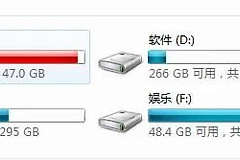
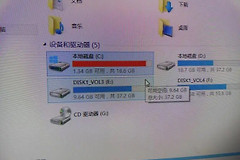
回到【此电脑】或存储页查看C盘可用空间,尝试一次之前失败的更新、安装或保存操作。空间刚释放又很快下降,往往是某个应用正在持续下载或生成缓存。回到存储分类查看变化最大的项目,从对应软件里处理原因,比反复清临时文件更有效。