电脑开机慢磁盘怎么办恢复?电脑开机慢磁盘修复怎么做
电脑开机慢又怀疑磁盘异常,重要文件应优先备份,随后查看驱动器健康状态并安排文件系统修复。严重磁盘警告、文件打不开、资源管理器反复卡死或读写报错,都不适合靠反复重启测试硬盘。持续写入可能让原本还能读取的资料更难迁移。
电脑开机慢是否与磁盘有关
Windows标志出现前就等待很久,问题可能在启动设备、硬盘初始化或硬件检测。输入密码后桌面长时间无法使用,还要观察启动应用、后台服务和系统盘剩余空间。打开某个盘符就转圈、复制大文件频繁停顿、磁盘占用持续很高,更符合存储读写异常的表现。
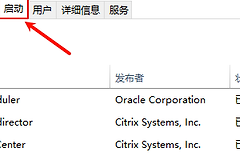
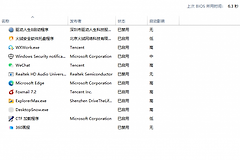
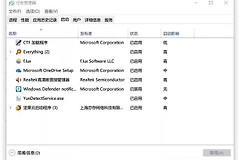
登录后只是软件同时启动很多,可单独管理启动应用。不要把所有开机慢都当成硬盘损坏,也不要因为一次卡顿就贸然格式化系统盘。
磁盘健康警告出现后保护数据
Windows对部分存储设备发出严重警告后,数据备份应排在最前面。把桌面、文档、照片、项目文件和浏览器导出的重要资料复制到外接盘、网盘或另一台电脑。复制中出现无法读取、设备掉线或文件损坏提示,应停止清理和分区操作,把可读取资料按优先级迁出。
Win11可打开【设置】→【系统】→【存储】→【高级存储设置】→【磁盘和卷】,选择问题磁盘的【属性】查看详细状态。Win10的路径名称略有不同,可在【存储】中进入管理磁盘和卷后查看属性。
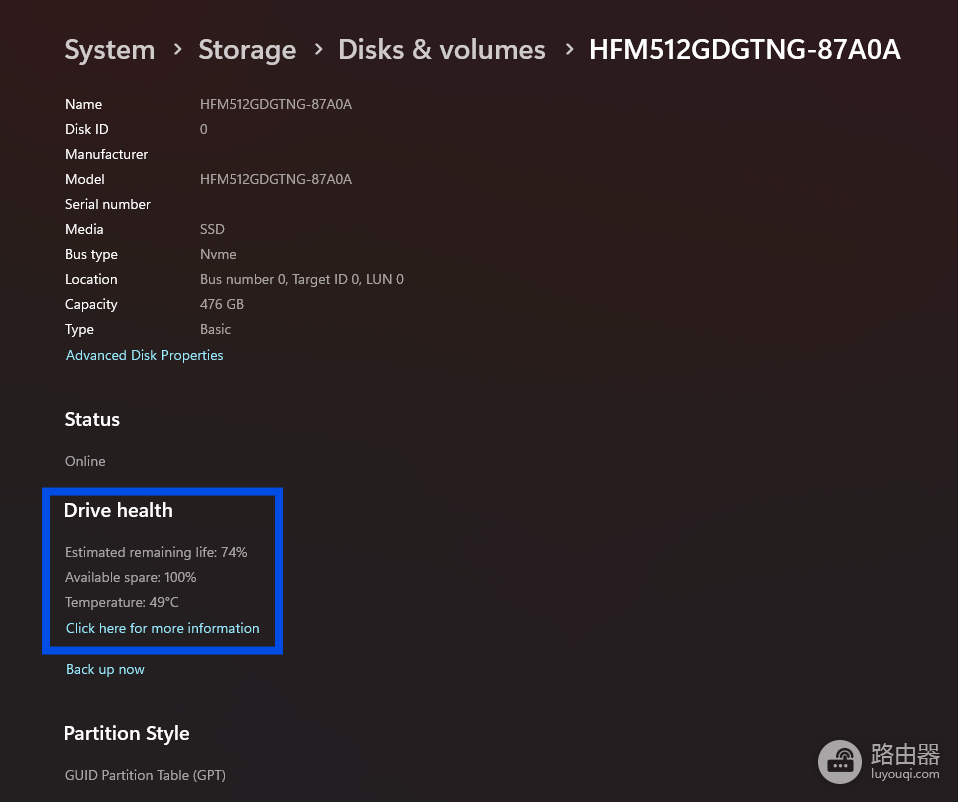
图中是磁盘属性页的运行状况示例。可靠性下降、可用备用容量过低或只读等提示出现后,应尽快迁移数据并准备替换设备,不要继续做大量写入测试。系统的这类监测并不覆盖所有SATA SSD和机械硬盘,没有警告也不能排除实际读写故障。
电脑磁盘的chkdsk修复顺序
1、确认需要处理的盘符
管理员终端中输入chkdsk D:可以查看D盘状态。命令不带修复参数只报告卷的状态,不会改动错误。系统盘或正在使用的分区不一定能立即锁定。保存正在编辑的文件后,按提示安排下次重启检查。
2、文件系统错误使用/f修复
chkdsk D: /f用于修复文件系统逻辑错误。系统盘的修复可能要求安排到下次重启。接受安排后正常重启并等待完成。扫描期间不要强制关机,也不要拔掉外接硬盘。
3、/r用于排查受影响扇区
/r会查找物理磁盘错误并尝试恢复受影响扇区的数据,容量大的机械硬盘耗时可能很长。它不能把已经退化的硬件变回可靠硬盘。报告反复报错、磁盘经常掉线或出现失效警告,应完成备份、迁移系统并更换设备。
修复后这样验证恢复效果
- 完整关机再开机,分别记录出现登录界面和桌面可用所需时间。
- 打开资源管理器、常用软件和几份较大的文件,确认没有再次卡死或读写报错。
- 查看系统盘剩余空间和任务管理器的磁盘活动,观察异常满载是否消失。
- 磁盘检查正常而开机仍慢,应把排查重点转向启动应用、内存、更新和驱动。
恢复后的核心判断不是“命令运行过”,而是文件能稳定打开、重启不再出现磁盘修复循环,并且开机后的可用时间有所改善。蓝屏、异响、频繁掉盘或无法读取资料出现后,数据迁移比继续优化开机速度更优先。