Win11怎么查看电脑WiFi密码
Win11能调出这台电脑已连接或保存过的wifi密码。当前网络可在【设置】的wifi属性中点【显示】,设置入口没有出现,也能从控制面板的【无线属性】勾选【显示字符】。以前连过、现在不在附近的网络,直接用命令提示符读取保存的配置。
Win11电脑wifi密码怎么显示
1、打开当前wifi的属性页
按 Win+I 打开【设置】,进入【网络和Internet】。点击正在使用的wifi网络,打开它的属性页。
2、显示密码
找到【wifi网络密码】一项并点【显示】。页面会给出可用于其他设备连接的密码或二维码。这个入口对应的是当前网络,密码不会因为勾选显示而被修改。
3、打开已保存网络的密码项
未连接的目标wifi在【网络和Internet】→【wifi】→【管理已知网络】中处理。选择对应网络,再在密码一栏点【显示】。列表中没有该网络名,说明这台电脑没有保存过它,不能在本机还原。
找不到设置入口,改走控制面板
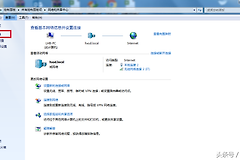
在任务栏搜索【控制面板】并打开,将查看方式设为类别,依次进入【网络和Internet】→【网络和共享中心】。点击当前连接的wifi名称,在状态窗口点【无线属性】。
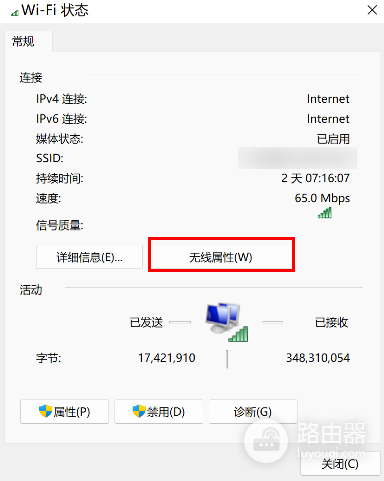
切到【安全】选项卡,勾选【显示字符】。密码会显示在【网络安全密钥】输入框中。画面里的复选框位于密钥框下方,勾选后只是在本机显示已保存的内容。
用命令提示符读取历史wifi配置
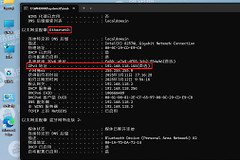
按 Win+R,输入 cmd 后回车。先执行 netsh wlan show profiles,确认系统保存的网络名,再输入下面的命令,把引号内的名称替换成列表中的完整wifi名:
netsh wlan show profile name="网络名称" key=clear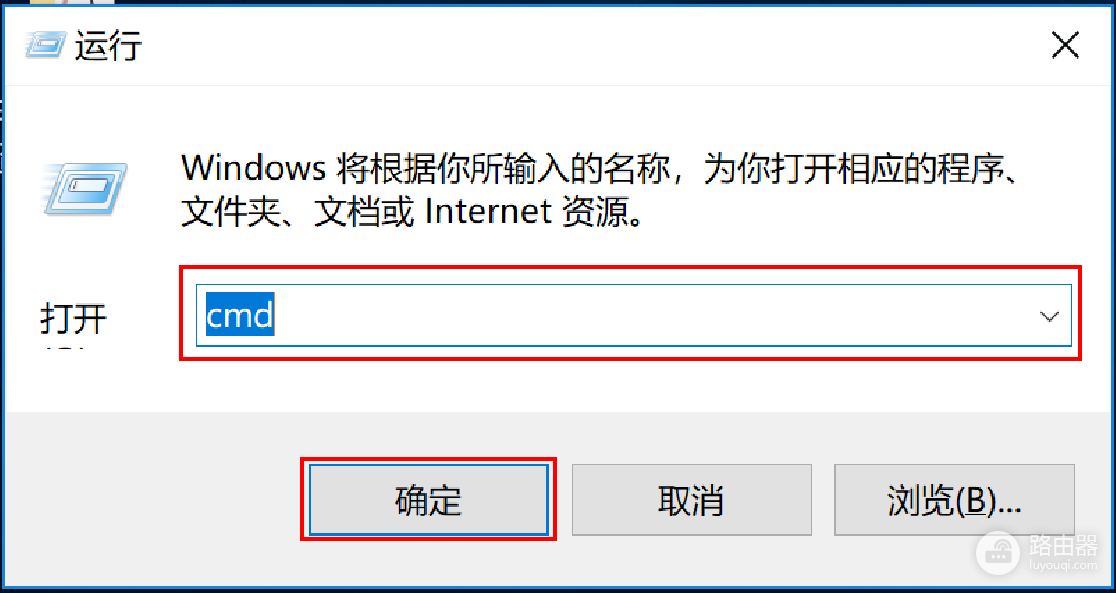
命令会输出该无线配置的详细信息,在【安全设置】附近找到【关键内容】即可看到密码。名称带空格、中文或符号的网络,要保留英文双引号,让系统把它识别为完整名称。
没有配置文件或密码时怎么处理
| 看到的情况 | 下一步 |
|---|---|
| 列表里没有目标wifi名 | 这台电脑未保存过该网络,改在已连接设备上查看,或向网络管理者确认。 |
| 提示找不到配置文件 | 从 netsh wlan show profiles 复制网络名,核对空格和符号后重试。 |
| 是学校或公司的认证网络 | 账号登录信息未必等于共享密码,联系网络管理员确认接入方式。 |
输入密码前先核对wifi名称,避免把相似的邻居网络当成目标。密码属于网络访问凭据,只应在自己或获得授权的设备上使用。怀疑已经泄露,就在路由器或网络管理端更新无线密码。