TeamViewer怎么卸载
卸载TeamViewer可以退出正在运行的程序后,到Windows的【应用和功能】列表中找到TeamViewer并点击【卸载】。卸载窗口结束后重启电脑,应用列表和通知区域都不再出现它,日常使用环境才算清理完成。设备仍在进行远程协助的,应确认这项操作不会中断连接。
Windows上卸载TeamViewer的步骤
1、退出正在运行的TeamViewer
在任务栏右下角的通知区域找到TeamViewer Remote图标,右键单击后选择【退出TeamViewer】。程序退出后,文件占用引起的卸载中断也会更少。
2、打开系统的应用列表
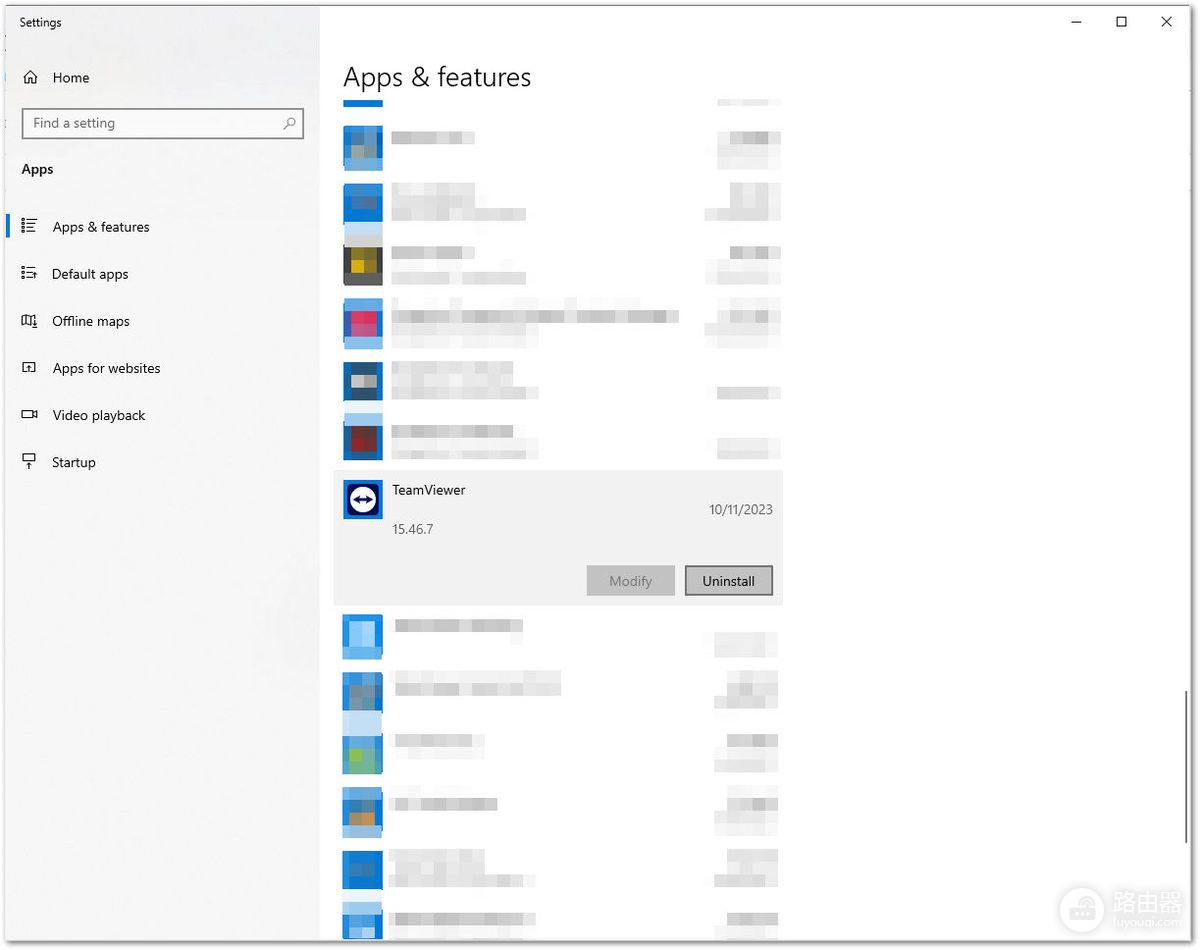
右键单击Windows【开始】菜单,进入【应用和功能】。不同版本的Windows可能显示为【应用和功能】或【已安装的应用】,在列表中按名称寻找TeamViewer即可。
3、选中TeamViewer并启动卸载
在程序列表中点选TeamViewer,点击【卸载】。卸载程序窗口出现后,按窗口提示继续操作。不要只删除桌面快捷方式或安装目录,这种做法不能让系统按正常流程移除软件。
4、处理卸载窗口中的设置
窗口会显示TeamViewer Remote的信息和其他选项。准备彻底停用这台电脑上的TeamViewer,或正在排除故障并计划重装时,可以勾选【删除设置】。准备日后继续使用原有配置的设备,不要随意勾选这项。
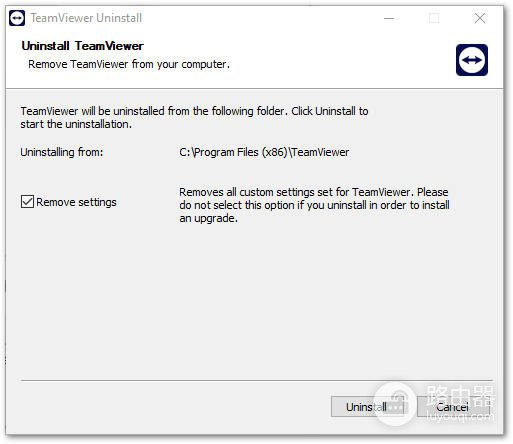
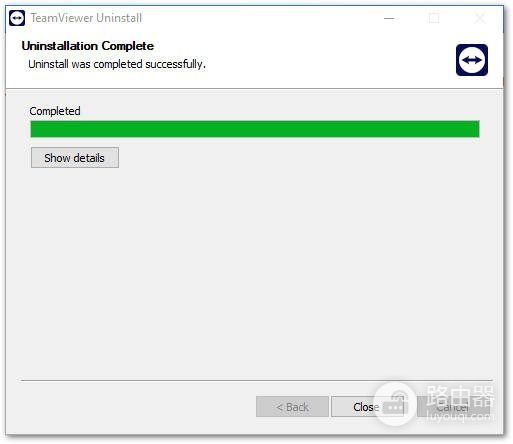
点击窗口底部的【卸载】后,进度条完全变成绿色即表示过程结束,点击【关闭】退出卸载程序。
卸载完成后如何判断
重启电脑一次,让仍在使用的组件完全退出。开机后可从下面几个位置查看结果:
- 在【已安装的应用】或【应用和功能】中搜索TeamViewer,列表里没有对应项目。
- 通知区域没有TeamViewer图标在后台运行。
- 从【开始】菜单搜索TeamViewer,系统不再显示主程序入口。
仍能看到TeamViewer时,不必急着删除系统文件。查看完整名称,判断它是否是另一个版本、附加组件或由单位管理工具安装的组件,再按实际项目处理。
macOS上如何卸载
Mac用户退出TeamViewer后,打开Finder的【应用程序】文件夹,将TeamViewer拖到【废纸篓】。卸载窗口出现后,按需要选择是否同时删除配置文件,点击【卸载】并完成确认。
- TeamViewer QuickSupport不会在Mac上安装需要额外清除的后台组件。曾把它复制到【应用程序】文件夹的,拖到废纸篓即可。
- 远程支持配置仍有保留价值的,应在删除配置文件前判断以后是否需要恢复这些设置。
系统卸载失败时怎么处理
系统卸载入口报错后,退出TeamViewer,并确认没有其他用户正在使用这台电脑,再回到应用列表重试。权限不足的提示需要由具有管理员权限的账户处理。公司或学校设备可能由管理工具部署,交给设备管理员更稳妥。
注册表清理只作为常规卸载不能完成后的最后手段。修改前要在注册表编辑器中导出备份,因为错误修改可能影响操作系统。需要处理的项目包括 HKEY_CURRENT_USER\SOFTWARE\TeamViewer、HKEY_LOCAL_MACHINE\SOFTWARE\TeamViewer,以及旧版本可能留下的 HKEY_LOCAL_MACHINE\SOFTWARE\Wow6432Node\TeamViewer。处理完成后退出注册表并重启电脑。