TeamViewer怎么传输文件?
TeamViewer传输文件要按客户端版本找入口。TeamViewer Classic可以在连接前选文件传输,也能在远程控制过程中切换到传输窗口。TeamViewer Remote从设备列表选择目标设备后进入Transfer files。设备需要处于可连接状态,文件完成后应在接收目录核对名称和大小。
TeamViewer文件传输的两种入口
1、用TeamViewer Classic直接建立文件传输连接
打开TeamViewer Classic,进入Remote Control标签页。在Partner ID输入框上方的下拉选项中选择File transfer,输入对方设备的Partner ID或别名,再点击Connect。根据界面要求完成密码或Easy Access验证,连接建立后即可在文件传输窗口中选取本机文件和对方保存位置。
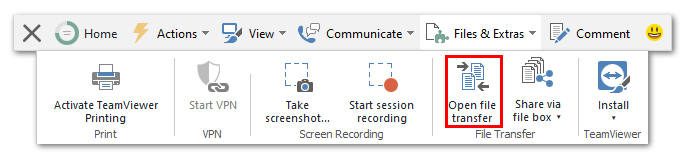
2、从已建立的远程控制会话打开传输窗口
已经进入对方电脑桌面时,无需为了传文件断开会话。打开顶部的Files & Extras,在File Transfer区域点击Open file transfer,即可切换到专门的传输界面。这里既能把安装包、文档或截图发送给对方,也能从对方设备取回文件。
3、在TeamViewer Remote的Devices中选择目标设备
新版TeamViewer Remote需要先在web.teamviewer.com或客户端登录账号。打开Devices,选中已配置远程访问的目标设备,点击Transfer files后选择发送方向和文件。主动发送时,对方可能会收到接受请求。看到传输完成提示后,打开目标目录检查文件是否已经到位。
入口名称不一致是最常见的困扰。Classic对应File transfer或Files & Extras,Remote对应Devices和Transfer files。Remote列表里没有目标设备,说明那台设备还未登录并完成远程访问设置。传输意外中断时,检查设备是否在线、当前账号是否有访问权限,以及接收方是否允许本次文件请求,然后从原入口重新发起。