TeamViewer怎么分享ID和密码
更新时间:2026-09-21 08:55
分享TeamViewer远程协助信息,打开TeamViewer Remote,在本机界面找到ID和当前密码,再把它们发给已确认身份的协助者。对方输入ID发起连接后提供密码。不使用时结束会话,避免连接长期保留。
TeamViewer的ID和密码在哪里
未登录使用TeamViewer Remote,ID和密码直接显示在主界面。已登录账号则打开【远程支持】,在【允许远程控制】区域查看这两项信息。QuickSupport打开后也会自动显示ID和密码。
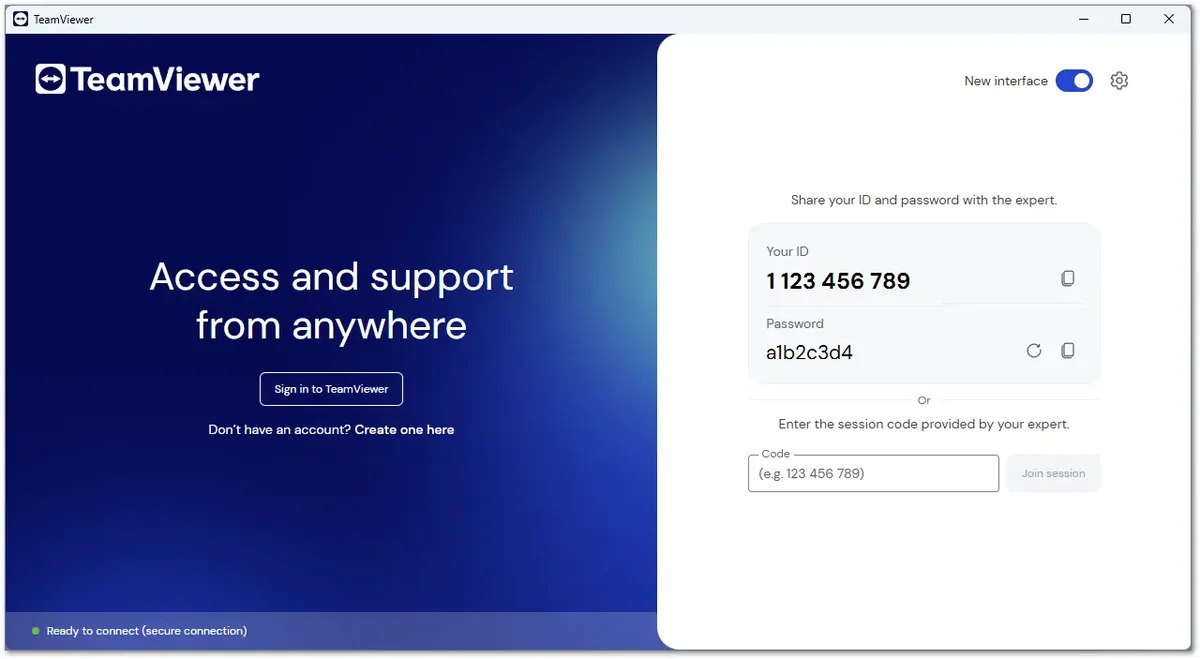
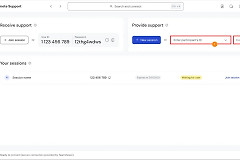
图中右侧的Your ID和Password用于接受远程协助。ID用来定位设备,密码用于本次连接验证。发送给对方的是这里显示的远程控制信息,不是TeamViewer账号密码。
把信息发给协助者后怎样连接
1、发送本机ID
通过可信的聊天、电话或工单把TeamViewer ID告知协助者。协助者在自己的TeamViewer Remote打开【远程支持】,在【提供支持】区域输入设备ID,点击【连接】。
2、按提示提供当前密码
连接页面会要求验证密码。确认正在连接的人和本次协助事项无误,再提供本机页面上的当前密码。协助者输入密码并再次点击【连接】。出现连接成功状态,表示远程设备已经连通。
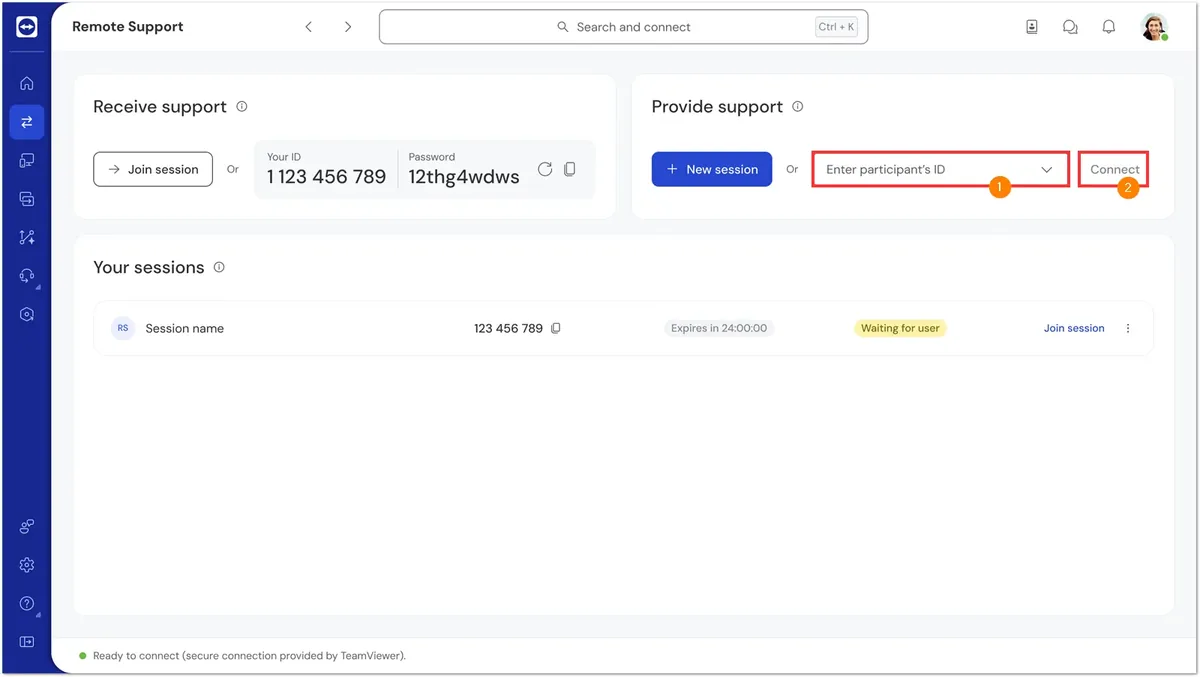
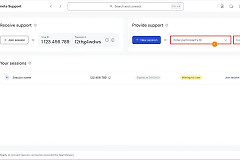
这张官方示意图标出了输入参与者ID的位置和【Connect】按钮。接收协助的一方查看自己的ID与密码,提供协助的一方在此处填写对方ID。两边的角色不要填反。
分享前后如何控制访问
| 遇到的情况 | 处理方式 |
|---|---|
| 只需临时协助 | 本次连接结束后退出会话,不再继续发送当前密码 |
| 对方身份无法确认 | 不要发送ID、密码或允许连接,改用自己找到的官方渠道核实 |
| 希望更安全地发起支持 | 可优先使用TeamViewer的会话链接方式,再按页面提示加入会话 |
会话链接可作为更安全可靠的远程支持方式。协助完成后检查远程会话是否已结束。后续不再需要远控,直接退出TeamViewer即可停止新的传入和传出连接。