飞书会议怎么投屏自己的PPT
在飞书会议里讲自己的PPT,把PowerPoint、WPS演示或浏览器中的幻灯片打开,点击会议底部的【共享】。单独讲这一份PPT,选它所在的应用窗口。需要来回展示PPT、网页和表格,就选整个屏幕。点击【分享】后,参会者就能看到所选内容。
飞书会议投屏PPT:窗口和整屏怎么选
共享窗口适合正常汇报。参会者只会看到PowerPoint、WPS或浏览器中的那一个窗口,切到聊天、文件夹或邮件不会一并暴露。把PPT停在要讲的第一页,从共享面板中选中对应窗口即可。
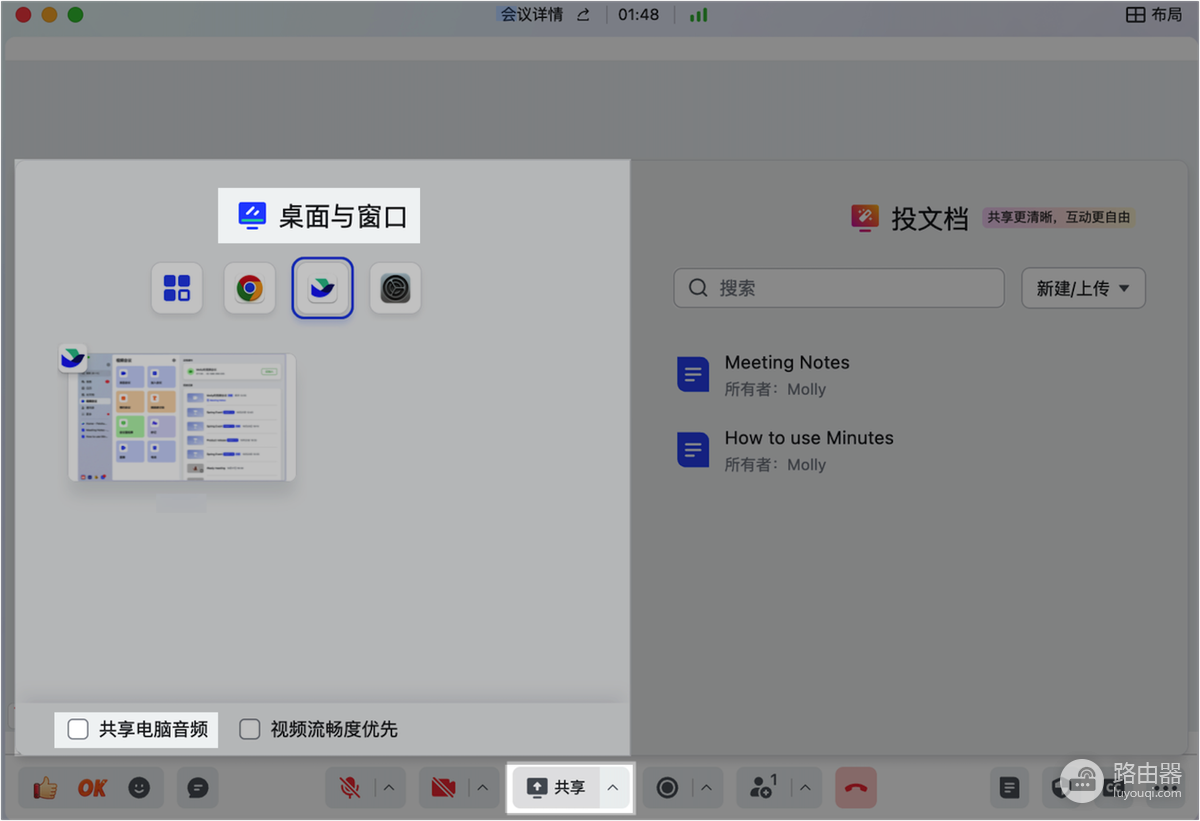
共享整个屏幕适合培训、产品演示和答疑。讲解中要打开网页、Excel或本地软件,就把这些程序放到同一块准备共享的显示器上。双屏电脑可把PPT放在被共享的屏幕,把飞书聊天、参会者列表和讲稿留在另一块屏幕。单屏电脑应最小化无关窗口并打开系统勿扰,通知或私聊弹窗才不会出现在会议里。
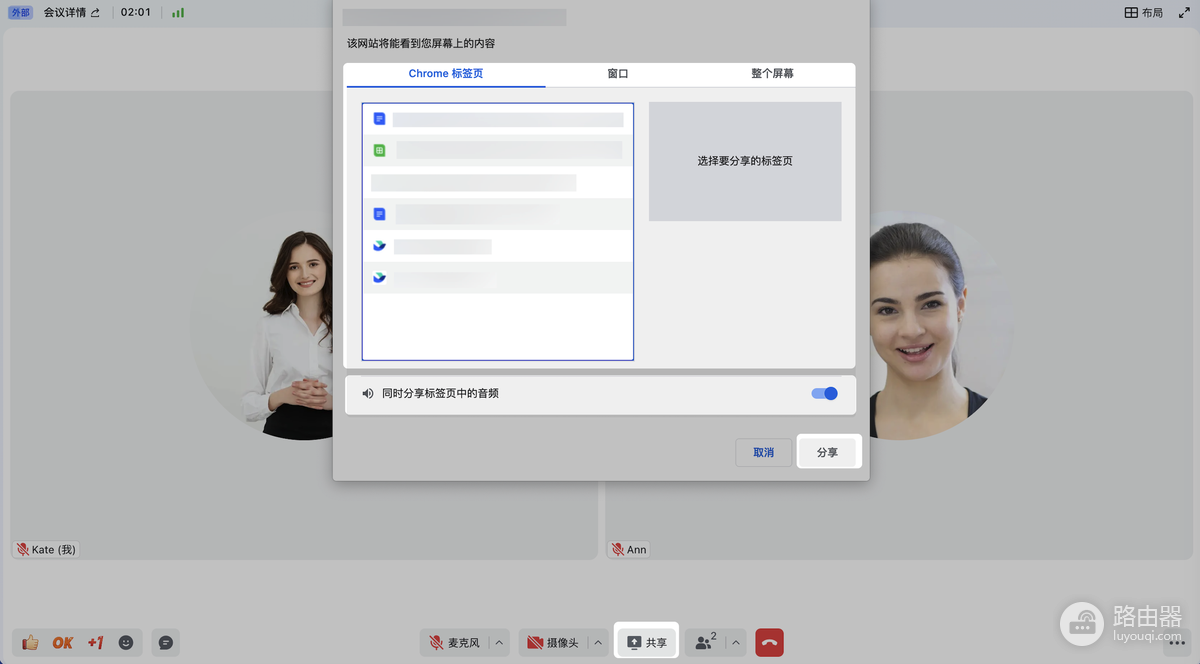
网页版飞书会议的共享选择器提供【Chrome标签页】、【窗口】和【整个屏幕】。PPT已经在PowerPoint或WPS中打开,选【窗口】更利于保护隐私。PPT本来就在浏览器标签页中,选择对应标签页即可。
发起共享后按演示节奏播放
回到PPT后从当前页开始放映。应用窗口共享期间,即使临时切到别的软件,观众画面仍停留在PPT。需要展示其他程序,可以结束当前共享后另选窗口,也可以改成整屏共享。整屏共享会显示每一次窗口切换,因此演示前要关闭下载目录、密码管理器和私人聊天。
单屏电脑使用PowerPoint演讲者视图前,查看飞书共享预览,确认其中只有幻灯片,不含备注、下一页预览和计时器。拿不准就共享放映窗口,并请一位参会者确认实际画面。共享内容选错后点击【停止共享】并重新选择,比边讲边猜更稳妥。
PPT有视频或配乐时开启共享电脑音频
播放视频、音频片段或带声音的网页演示前,在共享面板勾选【共享电脑音频】。飞书的帮助说明还提示,共享开始后可在共享工具栏打开这个开关。没有开启它,参会者会看到视频画面,却听不到其中的声音。
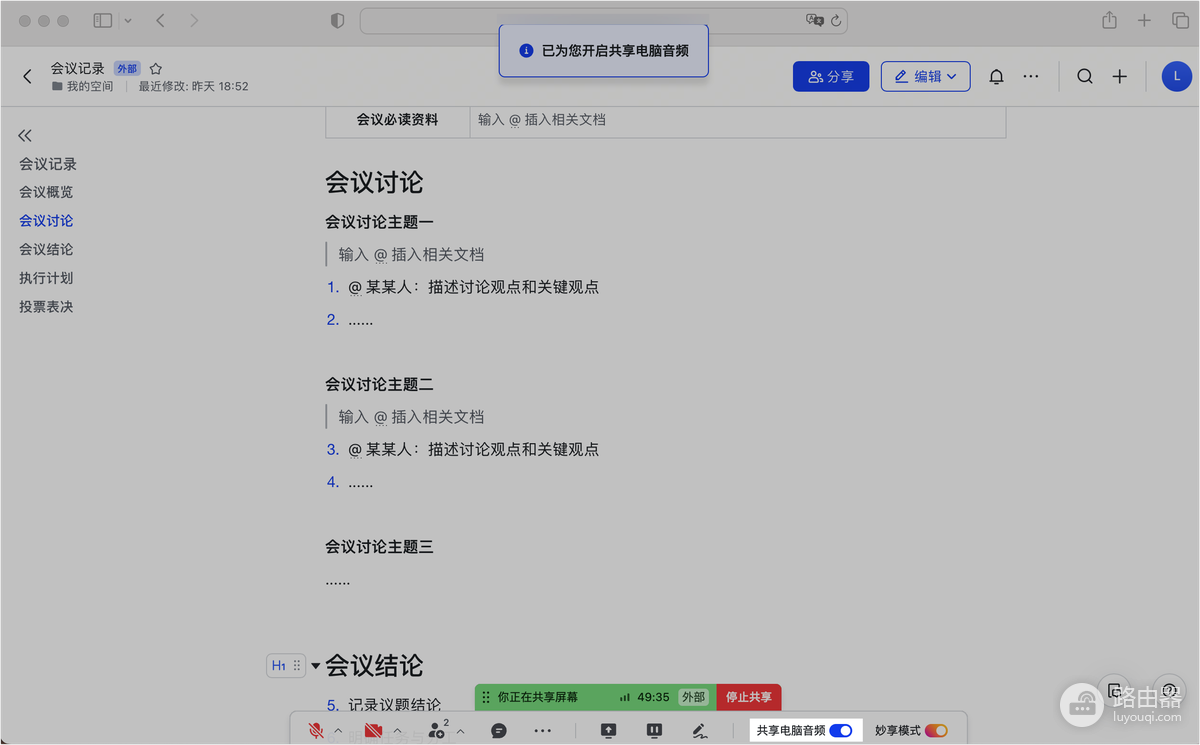
网页入会的音频范围也受系统限制:Windows可以共享系统或标签页音频,macOS网页端仅支持标签页音频。本地播放器或演示软件里的PPT视频,Mac用户宜在正式汇报前用客户端验证声音能否传出。
已经开启音频仍无声,检查输出设备
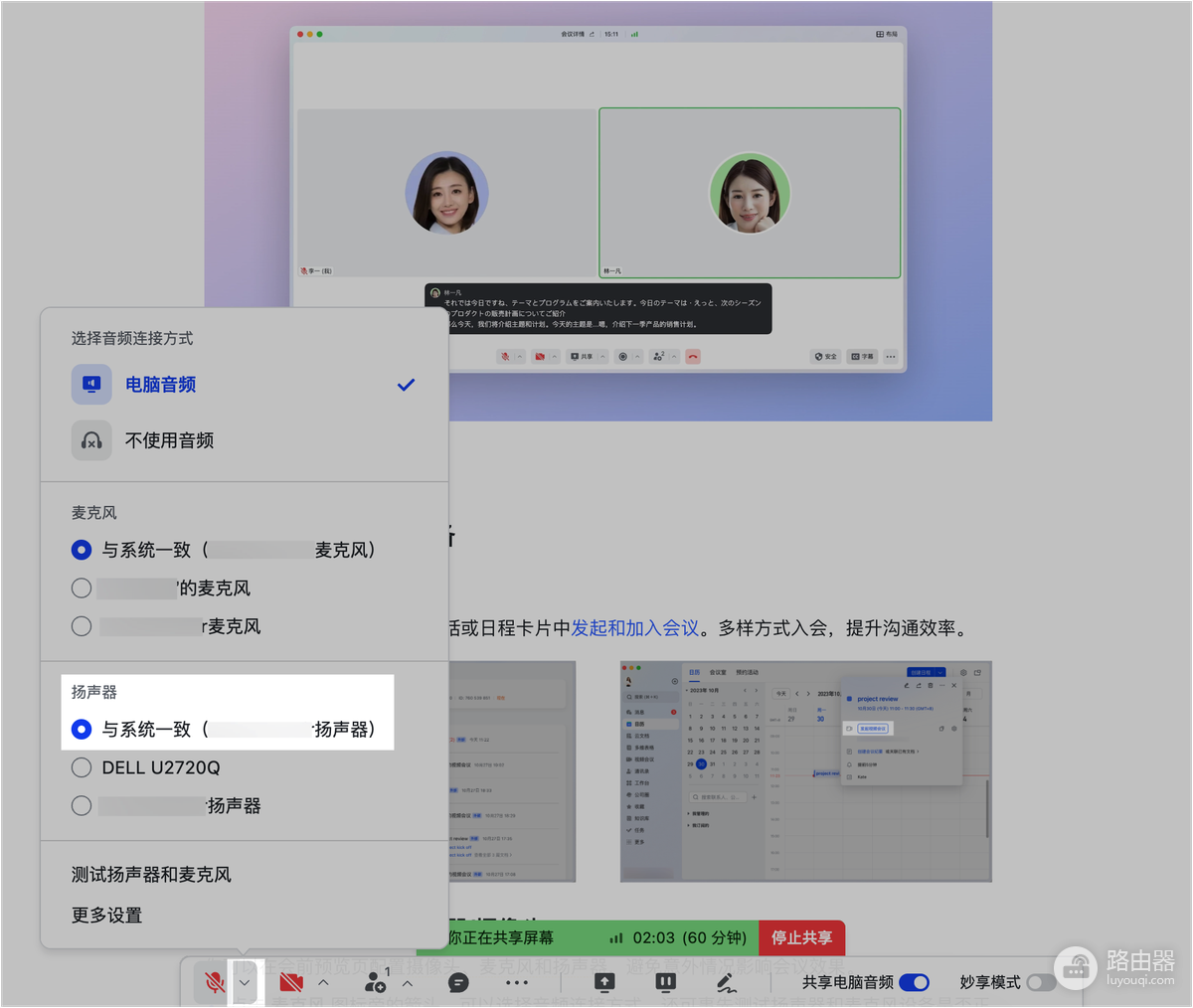
Windows上查看飞书会议当前选定的扬声器是否与系统输出设备一致。打开麦克风图标旁的设备选择,核对扬声器名称。不一致就改为与系统相同的设备,再播放PPT中的声音片段测试。
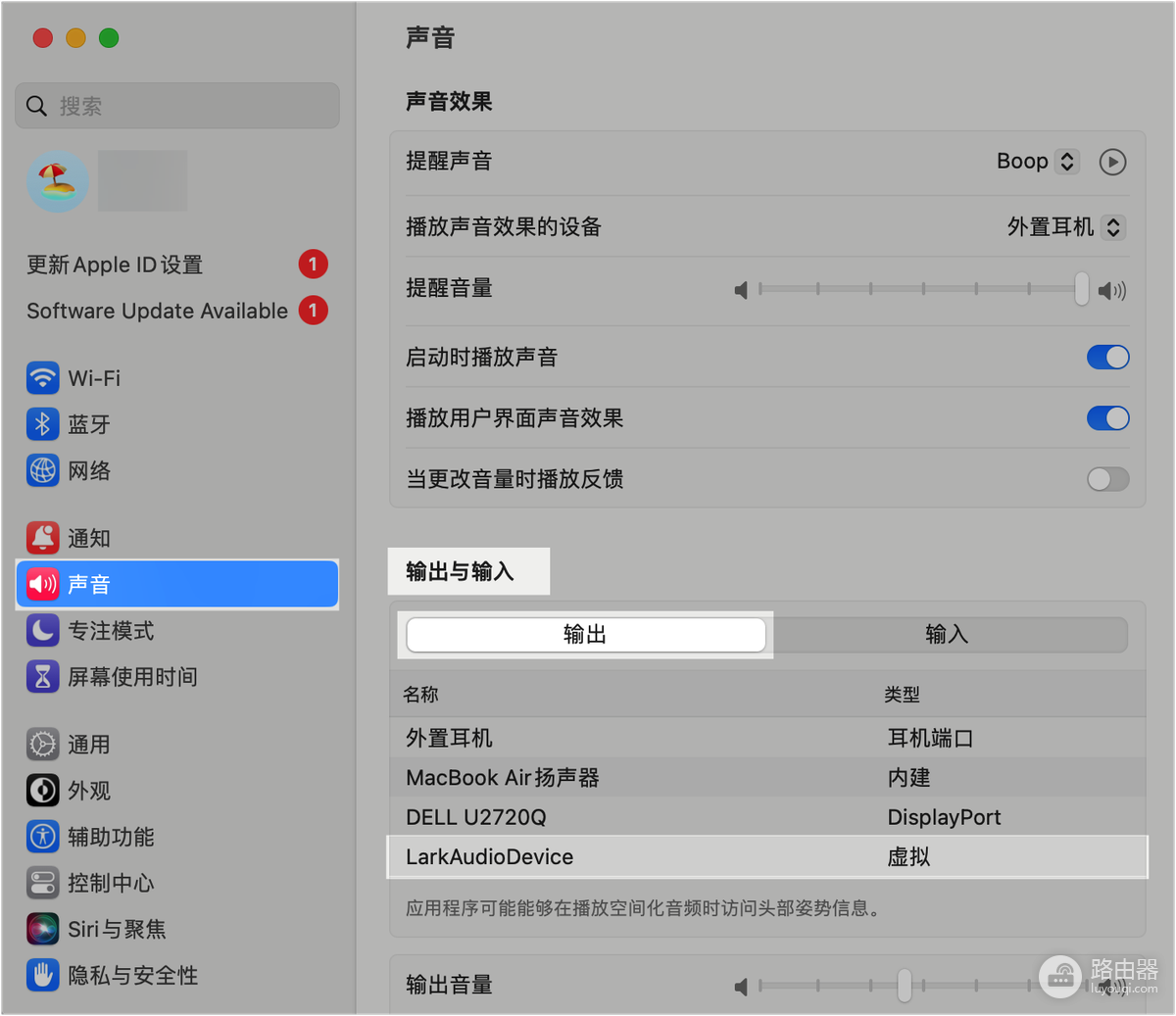
macOS首次共享音视频时,飞书若提示安装音频设备,按提示完成安装。共享已经开启仍无声,可到【系统设置】→【声音】→【输出】查看是否能找到并选中LarkAudioDevice。没有该设备或问题未消失,重启电脑后重新进入会议再试。
请一位参会者确认当前幻灯片是否完整可见、PPT视频声音是否听得到、图表和小字号文字是否清楚。确认无误再进入正式讲解。结束时在飞书控制栏点击【停止共享】并切回摄像头或讨论画面。下一位同事讲解时,由对方在自己的电脑上发起共享。