任务栏卡住了怎么解决?任务栏重启资源管理器后还卡怎么办
遇到任务栏卡住、开始菜单点不开或图标没有反应,按【Ctrl+Shift+Esc】打开任务管理器,在【进程】页重启【Windows资源管理器】。桌面和任务栏会短暂刷新。恢复后点开开始菜单、固定图标和右下角的网络或音量区域,能够连续响应才算处理有效。快捷键无效可按【Ctrl+Alt+Del】,从安全屏幕进入任务管理器。
用任务管理器重启资源管理器
1、打开任务管理器
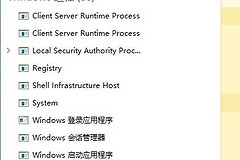
桌面可以操作时,直接按【Ctrl+Shift+Esc】。没有调出窗口就按【Ctrl+Alt+Del】,在安全屏幕选择【任务管理器】。任务栏、开始菜单和桌面图标由Windows资源管理器负责,故障集中在这些界面,应处理这个进程,而不是随意结束正在使用的应用。
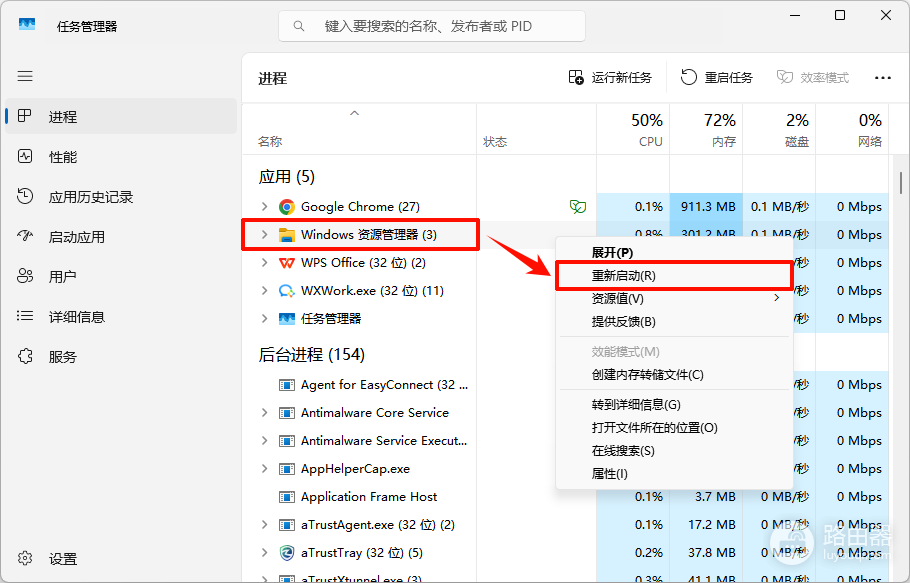
2、选择【重新启动】
从【进程】页找到【Windows资源管理器】,右键选择【重新启动】。任务栏会暂时消失并恢复,打开的文件夹窗口可能关闭。资源管理器重新显示后,测试任务栏的各个入口。
3、列表里找不到资源管理器
在任务管理器点【文件】→【运行新任务】,输入 explorer.exe 并确认。桌面壳进程会重新启动,适用于任务栏和桌面都不见了、但任务管理器仍能使用的情况。
怎么判断任务栏已经恢复
点击【开始】菜单、一个固定应用图标、搜索入口和通知区域。它们都能打开,等待一两分钟没有失灵,说明本轮重启有效。单个应用图标无法打开,而开始菜单和其他图标正常,可关闭后重新打开那个应用。
- 开始菜单能打开
- 固定图标可点击
- 通知区域能操作
- 数分钟内不复发
反复卡住该查哪些变更
新软件、桌面增强工具、输入法插件或系统清理工具安装后出现问题,可打开【设置】→【应用】→【已安装的应用】,按安装日期查看最近新增项。一次只卸载或禁用一个可疑项,重启电脑并观察任务栏,才能辨别是哪项软件引起冲突。
打开【设置】→【Windows更新】查看是否有未完成更新或刚安装的更新。完成正常更新并重启后仍复现,记录更新名称和出现时间,使用系统提供的恢复或卸载更新入口。不要凭感觉修改注册表,也不要下载来源不明的所谓修复工具。
黑屏、画面闪烁、鼠标异常或整台电脑都难以操作同时出现,故障可能涉及驱动或系统稳定性。记录现象和最近的系统变化,重启后查看问题是否持续,避免只反复重启资源管理器。显示异常持续存在,可在安全模式打开【设备管理器】并展开【显示适配器】,核对驱动更新和故障出现的时间是否相符。保留驱动版本和异常画面,方便继续判断。
- 近期新增的软件
- 未完成或刚安装的更新
- 黑屏、闪烁等显示异常
整个系统无响应时怎么处理
安全屏幕可见时,从【Ctrl+Alt+Del】进入任务管理器并执行前面的步骤。系统完全无响应只能让设备重启。登录前后频繁冻结,可通过Windows恢复环境的【启动设置】进入安全模式,移除近期安装的软件或驱动更新,回到正常模式测试。
安全模式依旧出现黑屏、蓝屏或无法启动,就不能把它视为单纯任务栏故障。保留异常出现的时间、画面和最近变更信息,按系统恢复、驱动或硬件排查路径继续处理。安全模式能够稳定进入而正常模式继续卡住,优先回看近期新增的软件和驱动,不要同时更改多项设置。重新启动电脑后,开始菜单、固定图标和通知区域仍能正常使用,才表示任务栏已经稳定恢复。连续使用数分钟仍保持响应,可以排除这次临时性壳进程卡顿。