win11任务栏重启后位置乱动怎么办?资源管理器重置修复教程
win11系统在重启设备或重新启动资源管理器后,任务栏经常会出现位置偏移、对齐方式失效或图标排序错乱的问题。这种情况通常是因为windows资源管理器在关闭时未能成功将当前布局写入注册表,或者权限冲突导致设置被自动覆盖回默认状态。通过锁定注册表配置项或重新注册系统组件,可以有效强制固定任务栏的布局位置。

一、锁定注册表项防止配置重置
如果每次手动调整好位置后重启都失效,可以通过修改注册表权限使其变为“只读”,从而阻止资源管理器在关机时修改你的自定义设置。
1、按下win+R键,输入 regedit 并回车打开注册表编辑器。
2、导航至以下路径:
HKEY_CURRENT_USER\Software\Microsoft\Windows\CurrentVersion\Explorer\StuckRects33、在右侧双击修改二进制值(通常Settings里的特定数值代表位置,如01代表顶部,03代表底部)。
4、锁定权限:右键点击StuckRects3文件夹,选择“权限”>“高级”。
5、选择你的用户账户,点击“禁用继承”或直接在下方勾选“拒绝:设置值”。

这一步操作的目的是将该注册表项变为只读状态。如果此配置无法被写入,这个任务栏就会始终保持在你设定的初始状态,不会在重启后被重置。
二、使用PowerShell重新注册任务栏组件
如果任务栏位置乱动伴随着图标闪烁或响应缓慢,可能是系统组件的部署记录损坏了。
1、以管理员身份运行终端:右键点击开始菜单,选择“终端管理员”或“PowerShell (管理员)”。
2、执行重注册命令:复制并粘贴以下指令后按回车:
Get-AppxPackage -AllUsers | ForEach-Object {
$manifest = Join-Path $_.InstallLocation "AppXManifest.xml"
if (Test-Path $manifest) {
Add-AppxPackage -DisableDevelopmentMode -Register $manifest
}
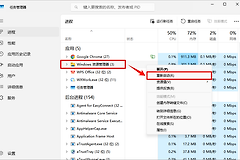
}执行完毕后,建议通过任务管理器找到windows资源管理器,右键点击“重新启动”来应用更改。
三、排查第三方UI修饰工具
许多用户习惯安装PowerToys、Stardock或美化插件来调整win11任务栏,这些工具在系统启动时可能比原生服务加载更慢,导致任务栏先以默认位置显示,随后再被工具调整,从而产生“乱动”的视觉反馈。
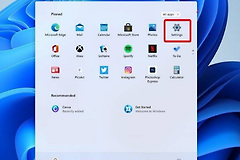
测试方法:尝试临时退出此类美化软件,并在“设置 > 个性化 > 任务栏 > 任务栏行为”中重新勾选一次“对齐方式”。
重命名缓存:如果资源管理器频繁崩溃,可以前往注册表 HKEY_CURRENT_USER\Software\Microsoft\Windows\CurrentVersion\Explorer,将 BannerStore 文件夹重命名为 BannerStore_bak,此操作会强制系统重建UI缓存。