Outlook和To Do如何同步
Outlook和Microsoft To Do不需要手动导入任务。两端登录同一个Microsoft个人账户、工作账户或学校账户后,任务保存在Exchange Online服务中,会自动显示在To Do与Outlook Tasks。核对登录邮箱后,创建一条测试任务或标记一封邮件,就能判断同步是否正常。
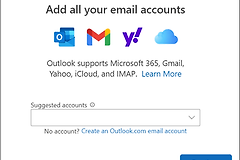
让Outlook和To Do使用同一个账户
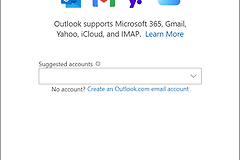
1、核对Outlook的邮箱
在Outlook的头像或账户设置中查看当前邮箱。个人Outlook.com账户与单位Microsoft 365账户的数据空间不同,即使显示名称相近,也不能当成同一个账户。
2、核对To Do的邮箱
打开Microsoft To Do,头像下的账户应与Outlook完全一致。账户不同就退出其中一个应用,登录目标账户后刷新任务列表。
3、建立测试任务
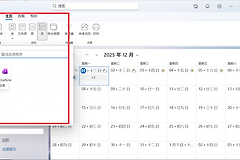
在To Do的【任务】列表新建一项,或在Outlook Tasks中新建任务。保存后到另一端的任务入口查找同名项目。能看到同一任务并能更新完成状态,说明任务同步已经建立。
用已标记邮件把Outlook邮件带到To Do
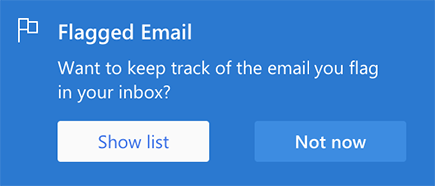
需要跟进的邮件可以在Outlook中标记。To Do启用【Flagged Email】列表后,已标记邮件会作为任务出现,任务名使用邮件主题,详情中会保留邮件正文预览,还可以从详情选择【Open in Outlook】回到原邮件。
首次启用时,To Do会显示下图中的Flagged Email提示。选择Show list即可打开该列表,也可以稍后在To Do设置中启用。
两端同步后,字段差异怎么处理
同步的是同一份任务数据,不代表Outlook Tasks的每个字段都能在To Do中完整显示。To Do目前不支持Outlook Tasks中的开始与结束日期、完成百分比、多级优先级、工作时长、颜色和类别等部分字段。
- 两端都要查看的事项,把任务标题、截止提醒和实际动作写在基础字段中。
- 依赖Outlook专有字段管理的任务,回Outlook Tasks查看细节,不要因To Do未显示某个字段就判断任务丢失。
- 已标记邮件任务可在To Do中改名、设置截止日期和提醒,也能加入【My Day】或标为重要。
不同步时按现象检查
- 一端完全没有任务,重新核对两端邮箱,并关闭后重新打开Outlook和To Do。
- 看不到已标记邮件,到To Do中检查【Flagged Email】列表是否启用,并查看Outlook邮件是否仍处于标记状态。
- 工作或学校账户无法使用相关功能,向管理员了解该账户的To Do、Exchange Online服务和许可状态。
同步成功后,Outlook适合处理邮件与任务细节,To Do适合集中查看今天要做的事。每次标记邮件或新建任务后,到另一端检查一次,既能验证账户,也能避免重复记录同一项工作。