Everything怎么搜索服务器文件?
Everything要搜索另一台电脑或服务器上的文件,较稳妥的做法是让文件所在电脑启用ETP/FTP服务器,再从自己的Everything客户端发起连接。连上以后,像平时一样输入文件名或扩展名,并从结果里的路径辨认查到的是服务器文件。普通网络盘默认并不会被Everything自动索引。
在存放文件的电脑上启用ETP
启用服务并纳入索引
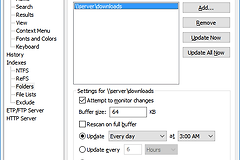
打开服务器上的Everything,依次进入【工具】→【选项】→【ETP/FTP】。勾选【启用ETP/FTP服务器】后点击【确定】,这台电脑才会向其他Everything客户端提供已建立的索引。
不要把“能访问共享文件夹”和“能被ETP搜到”混为一件事。ETP搜索的是服务器端Everything已经索引的内容,需要检索的资料所在分区或目录必须已被服务器端纳入索引。只共享某个资料目录的部署,应把索引范围限在该目录,而不是把所有磁盘不加区分地开放出来。
填写可用的连接信息
服务器没有固定名称,可使用局域网IP。ETP端口如有改动,客户端也必须填入相同端口。服务器端可以设置用户名和密码,办公环境更适合用受控账号,而不是依赖默认管理员共享或把访问口令随意分发。
Everything搜索服务器文件:连接ETP客户端
1、打开连接入口
在你自己的Everything窗口中选择【工具】→【连接ETP服务器…】。这是连接远端索引的入口,不是在Windows资源管理器里映射网络盘。
2、填写服务器信息
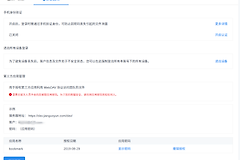
在连接窗口输入服务器名或主机IP。账号验证已启用的服务器,还需填写对应的用户名和密码。提交连接后等待客户端建立连接。服务器端使用非默认端口,要把端口一并填对,否则即使IP正确也可能连不上。
3、判断连接是否成功
连接后搜索一个已知存在于服务器上的文件名片段。能返回结果只是第一步,还要查看结果的【路径】列,辨认路径是否指向服务器的共享位置或远端索引对应的位置,避免把本机的同名文件当成搜索结果。
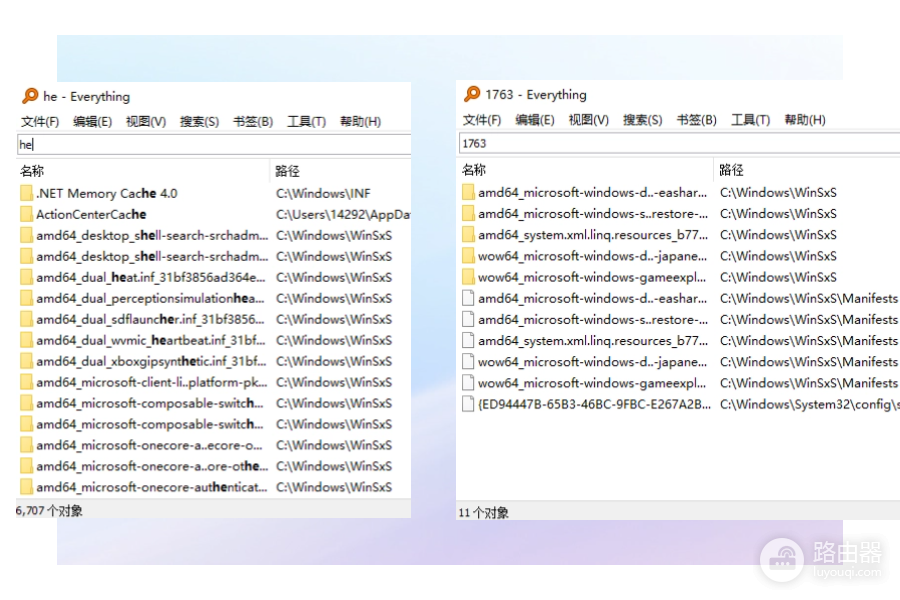
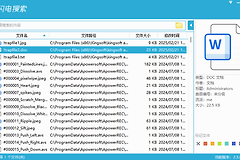
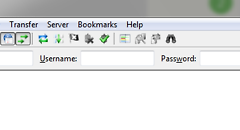
图中是Everything的搜索框、结果列表和路径列。实际连到服务器后,仍在这里输入关键词。可用项目名或文件名中的稳定片段检索,再在路径列区分文件位于本机还是服务器。
连上以后怎样缩小服务器文件结果
用名称和扩展名定位文件
Everything的常规文件名搜索仍然可用。文件名只记得一部分,就直接输入这一段。要找某类文档,可加扩展名,例如 预算 ext:xlsx 或 会议纪要 ext:docx。项目名和文件名一起输入,能比只搜一个常见词更容易排除无关结果。
从路径辨认服务器结果
结果较多,按名称和路径筛选,再打开所在位置核验文件。Everything默认以文件名索引见长,不应把它当成所有文件内容都能即时全文检索的工具。目标是找出某个文件,用名称、扩展名和目录线索会更直接。
搜不到、结果为空时按顺序检查
没有结果时查看服务器索引
第一步回到服务器端,查看目标文件是否已经出现在被索引的目录里,并检查服务器上的Everything是否仍在运行。刚新增的文件没有结果,就等待索引更新后再测。服务器休眠、网络断开或索引范围遗漏,都会让客户端看不到新文件。
连接和权限异常
第二步检查客户端能否到达服务器。服务器名解析失败可临时用IP测试。IP也无法连接,就让管理员检查局域网连通性、防火墙和服务器端端口。连接正常但搜索结果缺少某个目录,重点回看服务器端的索引范围和共享路径,而不是在客户端反复换关键词。
最后检查权限。ETP搜索结果可能暴露文件名和目录结构,服务器端应只索引允许被检索的资料,并按实际需要关闭文件下载。普通用户能搜到条目却打不开文件,不建议为了省事开放管理员共享。应由服务器管理员调整该用户对目标目录的共享与文件系统权限。
长期使用的复查方法
适合长期检索的流程是:服务器负责索引和ETP服务,客户端负责连接与搜索,文件访问仍按服务器权限执行。设置完成后,可用一个已知文件做三项复查:客户端能连接、搜索能返回该文件、打开路径后确实是服务器上的目标文件。三项都成立,才算Everything的服务器搜索真正配置完成。