QQ音乐本地音乐怎么添加歌词
QQ音乐本地音乐添加歌词时,播放目标歌曲并打开歌词区域,在【歌词操作】里关联准备好的LRC或QRC文件。播放页出现歌词后拖动进度条,歌词能持续跟随声音就说明关联成功。歌曲没有封面或歌手名不对,可把音频加入本地音乐并执行【匹配歌曲】。
本地歌词常见为LRC,也可能是QRC。时间标签决定每一句出现的时刻,普通文本不能代替同步歌词。歌名相同而原唱、现场、伴奏、混音版不同,时间轴也可能完全对不上,歌词文件应与本地音频的演唱者和版本相符。
QQ音乐本地音乐添加歌词的操作
1、播放目标歌曲并显示歌词。
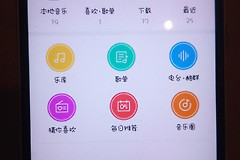
从本地音乐列表双击歌曲,让播放器进入播放状态。音频若还只在资源管理器中、没有加入QQ音乐,本地列表不会出现它,也无法在播放器中关联歌词。
2、打开【歌词操作】。
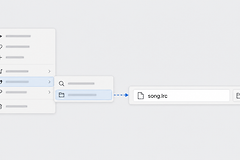
在桌面歌词或歌词显示区域按来源步骤打开右键菜单,选择关联本地歌词入口。搜索歌词依赖在线候选。关联本地歌词则是从电脑中指定已有文件。
3、选择对应的LRC或QRC文件。
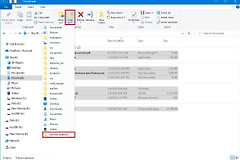
文件窗口列出文件夹内容,点选目标歌词文件后确认。列表里没有文件,就检查保存位置和扩展名。同一首歌有多个版本时,选择与本地音频时长、演唱者最接近的一份。
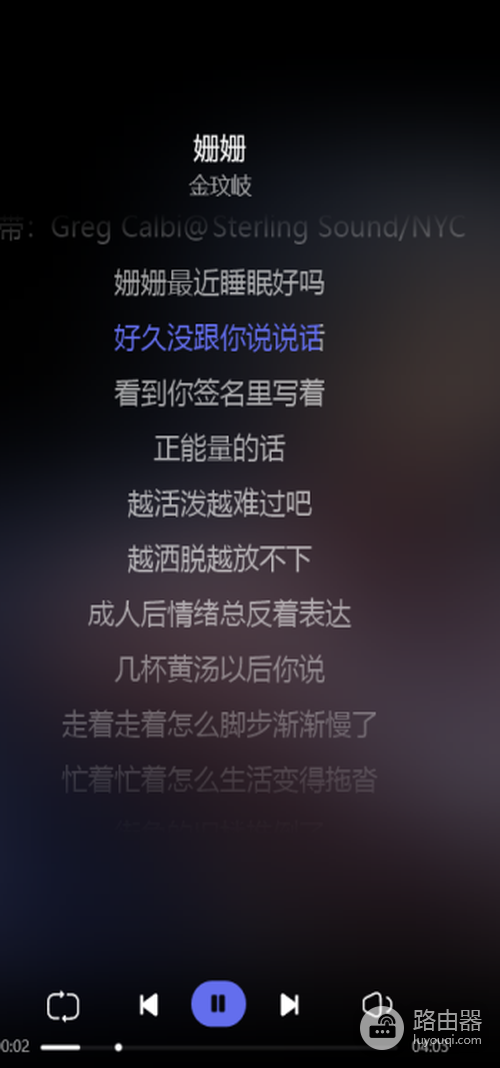
4、播放验证同步效果。
从开头试听几秒,再跳到副歌或后半段。两处都能对上,说明歌词文件和音频版本匹配。开头正常、后半段逐渐错位,应换对应版本的歌词文件。关联完成后关闭并重新打开歌词区域,仍能显示同一份歌词,说明文件位置没有被移动。
歌曲信息不完整时匹配歌曲
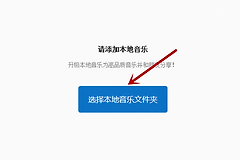
本地歌曲显示为模糊文件名、没有封面,或在线歌词始终找不到合适结果,就补齐歌曲信息。QQ音乐的本地音乐管理中可从【设置】进入【添加歌曲】→【添加本地歌曲】,选择音频文件后它会出现在本地列表。右键该歌曲选择【匹配歌曲】,出现匹配成功反馈后重新打开歌词区域。
- 歌手、歌名和版本信息要写清楚。
- 现场、DJ版、伴奏或翻唱等字样确实属于音频版本时应保留。
- 下载文件夹自动加上的无关文字可以整理掉。
版本选错后,歌词内容可能相近,却会从第一句起就无法对应。对于批量导入的歌曲,先用一首信息完整的文件测试匹配和歌词关联,再按相同方法整理其余曲目,能更快区分文件名问题与歌词文件问题。
关联后仍没有歌词的处理
| 看到的情况 | 处理动作 |
|---|---|
| 选择窗口找不到歌词 | 检查保存位置、扩展名和文件是否被移动,重新选择实际存放的LRC或QRC文件。 |
| 歌词显示但不滚动 | 检查歌词是否带时间标签,并换与音频时长一致的版本。 |
| 歌词逐渐错位 | 核对原唱、现场、混音或剪辑版本,关联相应版本的歌词。 |
| 本地歌曲没有封面或歌手名 | 在本地列表右键选择【匹配歌曲】,信息匹配后再处理歌词。 |
冷门录音、器乐片段或自行剪辑的音频可能没有可用歌词,这不代表歌曲导入失败。确认本地歌曲能正常播放后,可以继续寻找对应版本的歌词文件,或保留无歌词播放状态并再检查一次。