Illustrator怎么画箭头
在Illustrator里画箭头,先画出一条带描边的路径,再在【描边】面板给路径的起点或终点套用箭头样式即可。直线、折线和曲线都能使用同一套方法,后续还能继续调线宽、箭头大小和尖端位置。
Illustrator怎么画箭头:从路径开始
1、画出线条或路径
使用直线段工具拖出直线。需要弯曲的箭头,用钢笔工具画路径。选中路径后,确认对象带有描边而不是只有填色。路径本身决定箭头的走向,起点和终点可在描边设置中互换。
2、在描边面板添加箭头
选择【窗口】→【描边】,打开面板菜单中的【显示选项】。在【箭头】下拉菜单中,为起点或终点挑选样式。表示方向,把箭头放在终点更容易阅读。
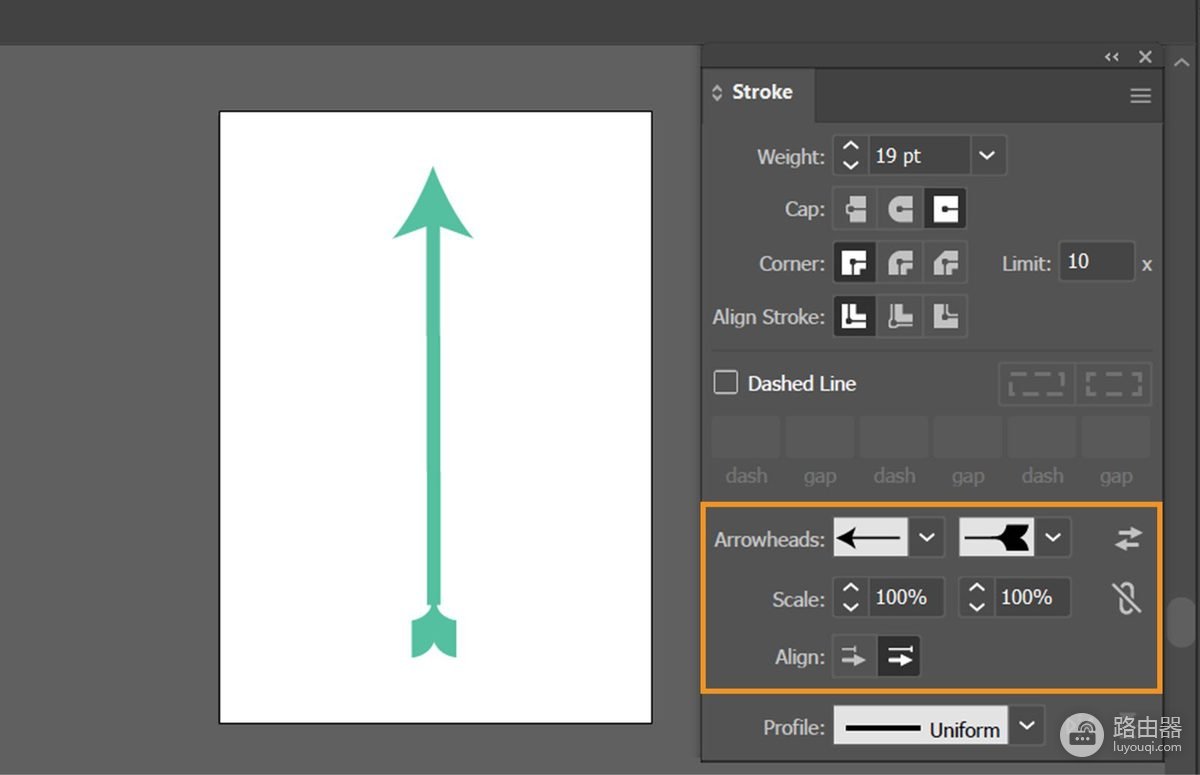
图中展示了箭头样式、缩放与对齐位置。需要反向时使用交换起始和结束箭头的按钮,不必重画路径。
调整箭头大小和线端位置
描边粗细会影响箭头观感,先确定线宽,再在【缩放】区域调起点和终点的比例。默认比例为100%,箭头显得太小就增大数值。两端要保持一致,链接两端缩放后再修改。
- 箭头尖端要超过线条末端:选择延伸到路径末端之外的对齐方式。
- 箭头尖端要正好落在线条终点:选择将箭头尖端放置在路径末端。
- 不再需要箭头:在对应下拉菜单选择【无】。
绘制前怎样让箭头更整齐
- 统一描边粗细
- 统一箭头样式与缩放比例
流程图或说明图里的多条箭头,可统一使用同一种描边粗细、箭头样式和缩放比例。复制已设置好的线条并修改路径位置,能让不同方向的标注保持一致。路径端点贴近图形边缘后,按画面效果选择尖端落在线条末端,或略微越过末端。
曲线路径也能添加箭头。调整曲线控制手柄,箭头会跟随路径末端方向旋转。方向不符合阅读顺序,就使用交换起始和结束箭头的按钮,避免旋转整个对象。
导出前在实际画板尺寸查看箭头。缩小画面后,过细的描边会让箭头轮廓不清,过大的箭头又会遮住相邻文字或图形。把画板缩放到常用阅读比例,检查每条指向线是否仍能清楚表达方向。必要时只调整缩放数值,不改变已统一的线条宽度。
常见情况怎样处理
看不到箭头选项,先选中带描边的路径,再在描边面板展开更多选项。箭头方向不对,交换起始和结束箭头。内置样式无法满足设计,可自制箭头形状。完成前保留可编辑原稿,避免过早扩展为普通矢量形状后无法再通过描边面板调整。