腾讯桌面整理怎么设置开机启动
更新时间:2026-11-06 17:07
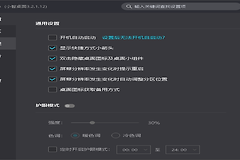
腾讯桌面整理可以在【设置中心】的【基础设置】中开启自启动:勾选【开机启动桌面整理功能】后,下一次登录Windows时它会自动运行。设置完成后建议重新登录或重启一次,以实际启动结果为准。
设置腾讯桌面整理开机启动
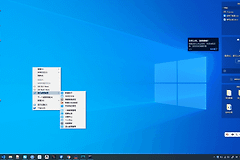
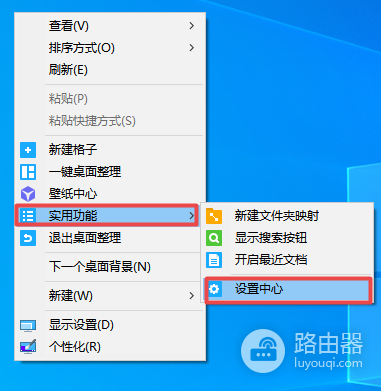
腾讯桌面整理需要先处于可用状态。回到桌面空白处点击右键,在菜单中找到【实用功能】,再选择【设置中心】。右键菜单里没有这一项,可先打开腾讯桌面整理或电脑管家,等桌面整理组件加载完成后再试。
1、打开基础设置
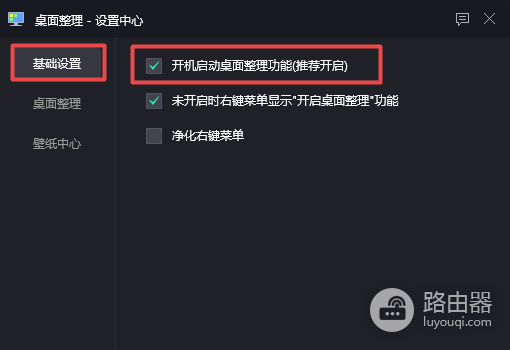
进入设置中心,点击左侧的【基础设置】。这里用于管理桌面整理的常用行为。不要把右键菜单中的【开启桌面整理】当成开机启动开关,前者是立即执行一次整理,不能决定下次开机是否自动运行。
2、勾选开机启动选项
在右侧找到【开机启动桌面整理功能】,勾选即可。界面中还可能有右键菜单、硬件加速等相邻选项,它们和自启动是不同功能,按自己的需求保留即可。打开设置中心仍能查看该项是否保持勾选。
重新登录后检查结果
关闭设置窗口,注销Windows账户重新登录,或直接重启电脑。进入桌面稍等片刻,查看腾讯桌面整理是否已经运行。桌面原本有分类格子,也可查看它们是否仍按原有规则显示。
不要仅关闭主窗口就判断,因为程序可能仍留在后台。一次完整的重新登录或重启测试,才能区分“当前会话仍在运行”和“已被写入启动项”。
已勾选但没有自动启动的处理方法
勾选状态没有保留
回到【基础设置】查看开关。勾选消失,重新勾选并关闭设置中心,完成一次重启测试。
勾选状态仍然保留
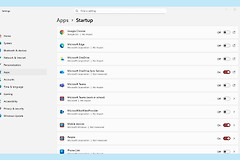
查看Windows的启动应用列表是否把相关程序禁用。清理或安全软件也可能阻止启动项,需要一并检查。 排除这些情况,重新打开腾讯桌面整理保存设置,并做一次重启测试。问题仍未解决,可更新或修复桌面整理组件,检查菜单和设置项是否恢复正常。