TortoiseSVN怎么更新文件?在工作副本中同步最新版本的方法
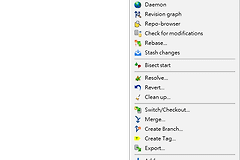
在已经检出的SVN工作副本里,选中要同步的文件或文件夹,右键点击后选择【TortoiseSVN】→【更新】即可。整个项目要与仓库保持一致,可在项目根目录执行更新。只选一个文件同样可完成局部同步。更新会把仓库中已提交的改动合并到本地副本,不会把你的本地内容直接上传到版本库。
打开目录后,右键菜单应出现TortoiseSVN命令。从别处复制来的目录缺少SVN工作副本信息,不能用“更新”同步。
TortoiseSVN更新文件的操作
1、确定更新范围
常规协作可在项目根目录更新,代码、配置和资源会一起取得同一批仓库变更。只更新一个文件或子目录虽然可行,但当它依赖其他已修改文件时,工作副本可能出现版本不匹配,之后编译或运行才暴露问题。
2、打开更新命令
在目标文件、文件夹或目录空白处右键,选择【TortoiseSVN】→【更新】。标准更新会让工作副本同步到仓库的HEAD修订版本。它不会弹出选择版本的步骤。需要检查历史状态时才用【更新到版本…】,不要为了临时查看旧文件而把单个文件长期停在较早版本。
3、等待进度窗口结束
更新窗口会列出正在处理的路径和结果。你本机未修改、而仓库有新版本的文件会被更新。能够合并的本地与仓库改动会一起写入工作副本。完成后,窗口下方会列出更新、添加、删除和冲突数量,据此决定是否继续编辑或提交。
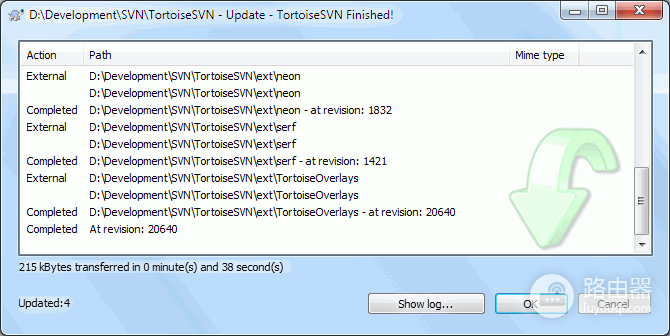
这张进度窗口截图展示了更新结束后的列表和底部汇总。进度列表出现新增、删除或合并并不等于失败。看到冲突或明确的错误信息才需要停下来处理。要留存本次同步记录,可复制窗口摘要或回到项目目录查看版本日志。
本地改过文件时怎么判断结果
本地改动不必全部丢弃,仍可执行更新。Subversion在更新过程中会尝试把仓库变更和你尚未提交的改动合并。合并成功后,文件仍可能带有“已修改”的覆盖图标,含义是你的本地改动还没有提交,而不是更新没有生效。
进度窗口会显示本地和仓库对同一段内容无法自动合并所产生的冲突。此时不要重复点击更新,也不要立刻用【还原】覆盖工作内容。双击冲突条目打开合并工具,对照自己的改动、仓库传入的改动和最终合并结果,保留需要的内容并保存,再将冲突标记为已解决。之后做一次编译、运行或针对该文件的验证,再提交修改。
- 自动合并后,保留本地修改并继续检查差异。
- 出现冲突后,保存合并结果并标记为已解决。
看懂进度窗口与版本选择
进度窗口的价值不只是提示“完成”。它会汇总哪些项目被更新、添加、删除或发生冲突,方便判断本次更新影响了什么。个别路径可通过【检查修改】比对版本库变化,再决定是否进行选择性更新。日常开发在整目录更新后更容易保持工作副本一致。
【更新到版本…】用于回看某个历史修订或让整个目录回到指定状态,不是普通更新的替代品。将单个文件降到旧版本后继续修改,可能在提交时遇到“过时”提示,也可能让同一项目中的文件处于不同历史状态。要保存一份旧文件,可从版本日志中将该版本另存为,而不是改变当前工作副本。
| 目的 | 适用命令 |
|---|---|
| 取得当前版本 | 【更新】 |
| 核对历史修订 | 【更新到版本…】 |
更新中断或工作副本锁定时怎么处理
网络中断、客户端异常退出或其他SVN操作未完成,会让工作副本暂时无法继续更新。这时在工作副本的顶层目录右键,选择【TortoiseSVN】→【清理】。清理工作副本状态的作用是修复工作副本数据库的内部状态,不会替你删除已修改的版本控制文件。如果提示写锁定,可按清理窗口的选项解除写锁后再重试更新。
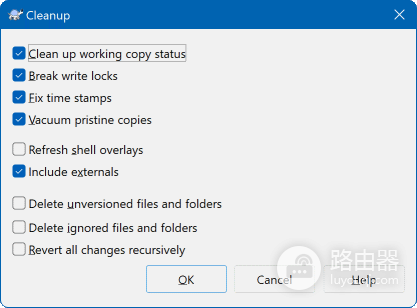
清理窗口还包含删除未版本控制文件、删除忽略文件、递归还原等选项。这些选项会影响本地文件,不能因为更新失败就随手勾选。使用与清理状态、解除写锁相关的选项,可以恢复工作副本可用状态。不确定某项会删除什么,取消操作并备份本地改动即可。
更新后核对所需版本
回到项目根目录打开【TortoiseSVN】→【显示日志】,可以核对最近提交的修订号、提交说明和变更时间。团队指定某个修订开展工作时,应核对日志中的版本号,而不只看更新窗口是否显示成功。工作副本仍有本地修改,就用【检查修改】列出尚未提交的内容,避免把无关文件一起提交。
- 版本号以【显示日志】列出的修订记录为准。
- 本地待提交文件以【检查修改】的列表为准。
- 提交前打开受影响的文件进行验证。
日常协作可把“更新—查看结果—处理冲突或异常—验证—提交”连成一次工作流程。这样既能及时取得同事的提交,也能在问题刚出现时保留本地现场,而不是在提交失败后才回头排查版本差异。